仕込み日
仕込み日の前に、シートを印刷したこと、そしてレシピに正しい仕込み日と酒税の仕込番号が入っていることを確認してください。当日は、レシピの 仕込み日 タブを開き、作業しながら記入します。
タブの一番上に 計算 ボタンがあります。これを押すと、仕込み日の計算ツール(リカーバック、比重不足、マッシュアウト温度、比重計の補正など)がすべて、このビールの数値が入力された状態で開きます。計算を参照してください。スマートフォンでも同じ場所にあります。
このタブは、画面の中央に細い1列で並びます。名前と数字が離れすぎないようにするためです。各工程はドロップダウンになっています: マッシュ(マッシュ測定を含む)、スパージ、煮沸、ピッチと酸素、発酵タンク、そして一番下にメモ。工程の名前を押すと開閉します。上のすべて開く / すべて閉じるでも操作できます。開いたときに開いているのはマッシュだけです。別のタブへ移ってから戻っても、仕込み日・発酵・パッケージングは、アプリを閉じるまで、開いていた工程とスクロール位置のまま開きます。スパージにはスパージ開始時刻の欄があります。
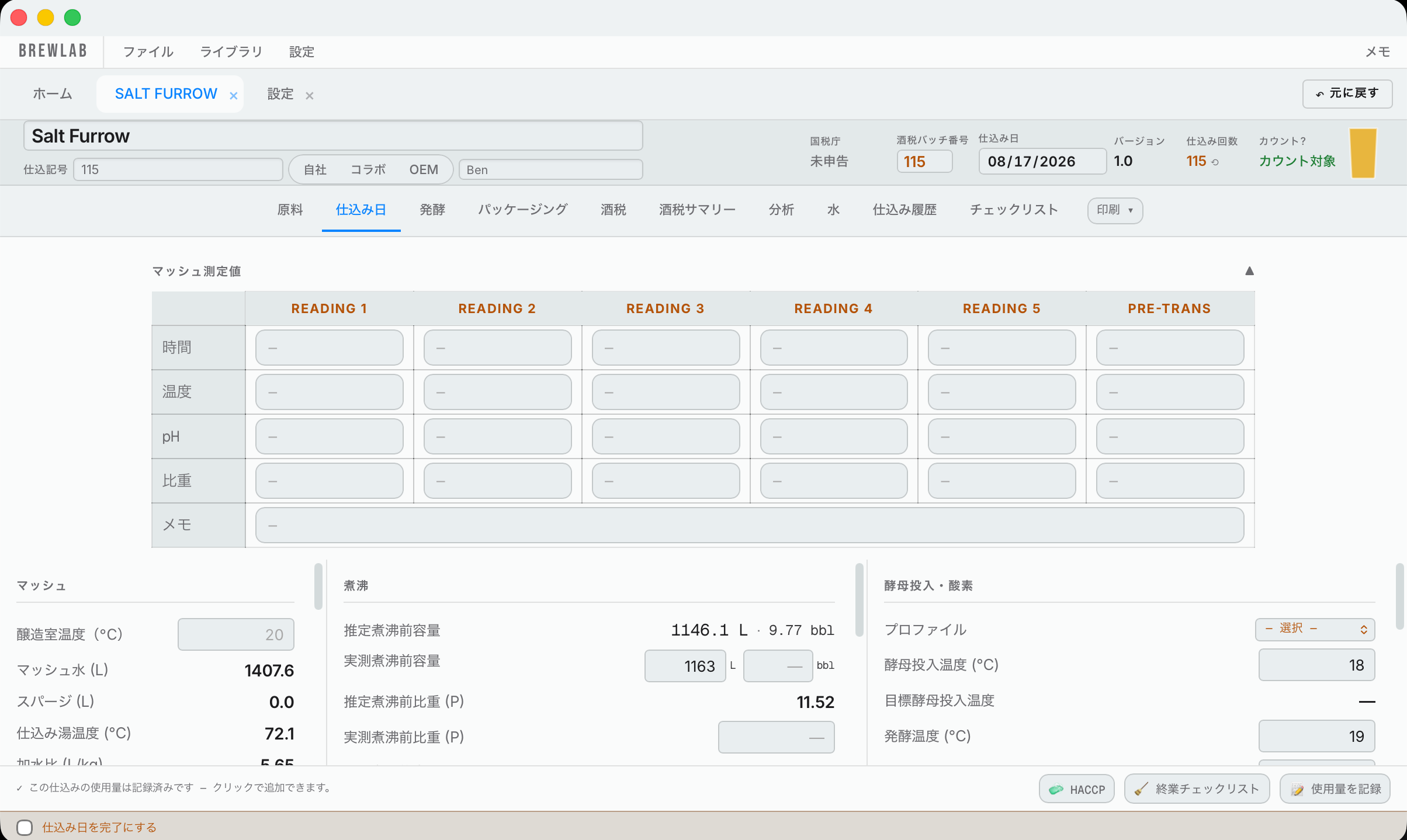
6.1マッシュ
- マッシュ測定: 測定ごとに、測定した時刻、温度、pH、比重と、必要なメモを記録します。これらはマッシュドロップダウンの下の方、マッシュの工程の下にあります。
- 醸造室温度: 普段はあまり気にする必要はありませんが、寒い日(たとえば外気温が 0〜10°C)は醸造室も冷えるため、マッシュが冷やされ、仕込み水の温度に影響します。
- 必要なマッシュ水とスパージ水の量、そしてマッシュの各ステップが表示されます。実際に行った内容を記入してください。
6.2煮沸
中央の欄で煮沸を記入します。見込みの量が、測定値の横に表示されます。煮沸前または煮沸後の測定量を、リットルまたはバレル(bbl)で入力すると、もう一方が自動で入ります。
推定トルーブロス は、ケトルでどれくらい失うと Hakkotome が見込んでいるかを表します。設備プロファイルのトルーブロスに、煮沸中のホップが吸う分を加えたものです。煮沸中のペレットホップは 1 kg あたり 1 L(ホールホップは 1 kg あたり 3 L)、ワールプールのホップは 1 kg あたり 6 L で計算します。ドライホップはここには含まれません。発酵タンクの中に入るためです。
効率も表示されます。
加水(リカーバック): 比重が目標より高く出て、水を足す必要がある場合は、タブの上部にある 計算 を押して 加水(リカーバック) を開きます。目標比重と麦汁量はすでに入力されています。測定した比重を入れると、加える水の量が表示されます。
6.3酵母投入と酸素
右側に 酵母投入・酸素 があります。
レシピタブで酵母に対して選んだ投入プロファイルと、その酸素目標が表示されます。ここでは変更できません。変更は酵母の画面で行ってください。
- O₂ 流量 (L/分) と O₂ 時間 (分): 実際に流した酸素の流量と時間です。 例: 毎分 2 L を 10 分間。実際に行った内容の記録になります。
酵母投入・酸素には、酵母に設定した目標も表示されます。目標酵母投入温度、発酵温度、目標酵母投入pH です。 発酵温度はここでは変更できません。各目標の下に、実際の投入温度と pH を入力します。
仕込みのたびに酸素を測定してください。 酸素を入れるときは、毎分何 L か、何分流したか、そのあとで測定した酸素量を書き留めます。 5 回の仕込みで、流量、時間、発酵タンク内の量、測定した酸素量がそろうと、入力した流量で目標に到達するには何分流せばよいかが O₂ 時間 の下に表示されます。記録する仕込みが増えるほど精度が上がります。例: 「目標に到達するには約 9〜11 分(6 回の仕込みから)」。それまでは、これまでに何回分あるかが表示されます。
ドライホップによって上がる比重の目安も表示されます。詳しくは発酵を参照してください。
6.4発酵タンクへ
発酵タンクでのディップスティックの読みを、ミリメートルで入力します。Hakkotome は、タンクの設定からリットルを計算します。
このビールをカバーする届出がありません。 仕込み日タブの一番上に、このレシピの製造方法が税務署に届け出られていないときは、オレンジ色の通知が出ます(レシピ届出を参照)。内容は次のどちらかです。登録簿に、このレシピと10%以内で一致するものがない場合。または、一致する届出は作成済みでも、まだ提出されていない場合。製造を終了した届出は数に入りません。提出済みの届出がこのビールをカバーすると、通知は消えます。警告だけなので、そのまま保存して仕込むこともできます。
6.5仕込み日を終える
仕込み日タブの一番下には次の項目があります。
- リンクされた仕込み: このレシピに紐づいている、生産スケジュール上の仕込みです。たとえば新しいバージョンで名前が変わった場合に備えてあります。
- HACCP: 押すと、HACCPの記録に仕込み日のサインオフが入ります。サインインしている人の名前が記録されます。
- 終業チェックリスト: 仕込み日の終わりの清掃リストで、すべて済ませたかを確認します。リストの変更は HACCP のページで行います。
- 使用量を記録: 使用した原料を在庫から差し引きます。原料ごとに、使ったものを一覧から選びます。たとえば Citra → Kataoka → lot …382 のようになります。入力は不要です。一覧は仕入先ごとにまとまっていて、各ロットには番号の末尾、収穫年、残量が表示されます(…382 · 2025 · 残り 5 kg)。空のロットは一番下に並びます。袋を確認して、一致するものを選んでください。 以前に仕込んだことのあるビールの新しいバッチは、何も記録されていない状態から始まります。この仕込みで記録されたものだけが 記録済み と表示されます。
6.6使用量の記録
使用量を記録 を押すと、原料使用を記録 のウィンドウが開きます。
- 麦芽: ライブラリがカテゴリに分かれているため、選択肢が複数ある場合があります。手元にあるものが表示されるので、使ったものを選んでください。
-
ホップ: 麦芽と同じです(ロット番号を参照)。
-
回収酵母: 酵母のウィンドウで容器を選んだ場合(4.8 を参照)、酵母の行に、どの容器から取り出すか、その容器に今日の時点でどれだけ入っているかが表示されます。たとえば 容器J1から(本日15.0 L入り)— 容器を空にする のようになります。これにはチェックが入っています。容器は空になり、投入しなかった分は廃棄されます(廃棄量が表示され、酒税の記録には補正として入ります)。チェックを外すと、残りは容器に残ります。
例: J1 に 15 L あり、12 L を投入したとします。チェックありの場合、残りの 3 L は廃棄され、J1 は次の回収に使えるようになります。チェックなしの場合、3 L は J1 に残ります。
水質調整用の塩と酸は、在庫ではないので一覧に載りません。それ以外はすべて載ります。清澄剤、栄養剤、酵素も含まれます(酒税のページには載りませんが、在庫として扱われます)。決め手は、ライブラリ → その他 の タイプ です。
在庫が足りない場合は? 例: 75 kg 使ったのに、在庫は 50 kg と表示されている場合です。記録できないこと、そして対応が必要なことが表示されます。
- そのまま記録 は緊急時だけのものです。酒税の記録にマイナスの数値が入ります。使わないでください。
- 代わりに、戻って調整 を押し、その原料の横の 調整 を押して、実際にある量を入力し、更新 を押します。すると、仕込み日の日付で酒税の記録に 仕込み日補正 の行が追加されます(たとえば +25 kg)。そのあとで使用量を記録します。
これだけで、在庫と酒税の記録が自動で更新されます。Excel ファイルも、書き留める作業も必要ありません。
6.7仕込み日を完了にする
終業チェックリストが終わり、すべて記録できたら、仕込み日を完了にする にチェックを入れます。これで、そのビールのチェックリスト(設定 → 醸造チェックリスト で決めた工程)の仕込み日にチェックが入ります。