はじめに
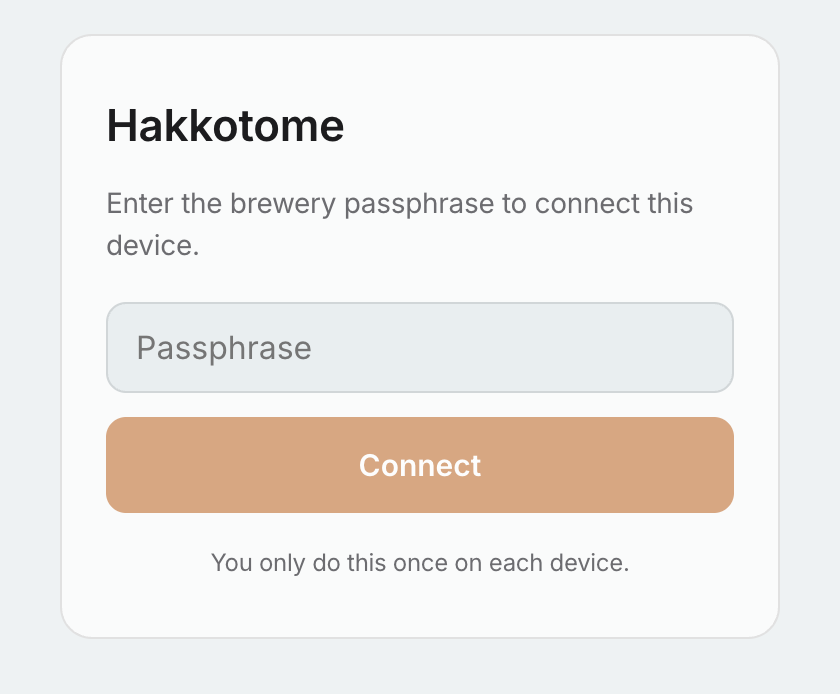
1.1この端末を接続する
この操作は、端末ごとに1回だけ行います。
- 醸造所のアドレスを開きます。
- 醸造所のパスフレーズを入力します。
- 接続 を押します。
1.2サインインする
- 誰が使いますか? の画面で、自分の名前をタップします(または、画面下の パスワードでサインイン を押します)。
- ユーザー名はあらかじめ入力されています。パスワードを入力します。
- サインイン を押します。
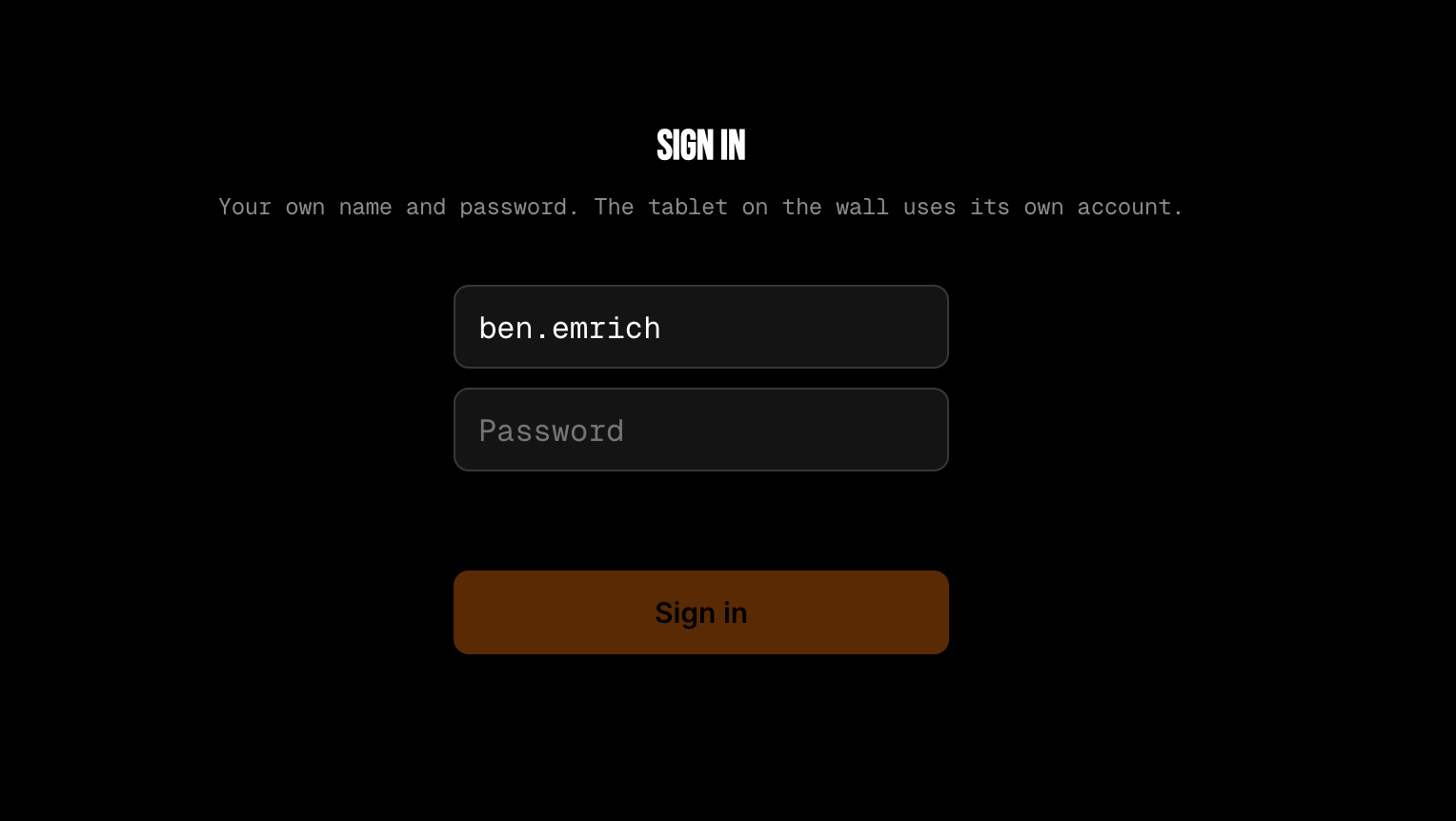
3つのアプリで1回のサインイン。 ここで自分のユーザー名とパスワードでサインインすると、チームハブと営業ハブも、もう一度パスワードを聞かれずに開きます。共有タブレットでPIN(10分、1時間、1日中)を使ったサインインは引き継がれないので、ほかの2つのアプリでは引き続き聞かれます。どちらかのアプリでまだ聞かれたら、そこで一度パスワードを入力してください。逆向きも同じです。チームハブで 今日 または 自分の端末です を選んでサインイン済みなら、Hakkotome はパスワードなしで開き、「Hakkotome からサインインしています。」と一度だけ表示します。ここで サインアウト すると、チームハブと営業ハブからもサインアウトされ、向こうでサインアウトするとこちらもサインアウトされます。電波がないときでも Hakkotome は使い続けられます。サインアウトされるのは、チームハブ自身が「サインアウトした」と伝えたときだけです。ここでパスワードを使って行ったサインインが、ほかのアプリによって終了されることはありません。
共有の端末には専用のアカウントがあります。 壁に掛けたタブレットなど、複数の人が使う端末は、個人としてはサインインしません。醸造所の 共有 アカウントでサインインします。
1.3自分のパスワードを作る
初めてサインインするときは、新しいパスワードを作るよう求められます。
- 新しいパスワードを入力します。
- もう一度、同じパスワードを入力します。
- 保存して続ける を押します。
これでサインインできました。
1.4見た目を選ぶ
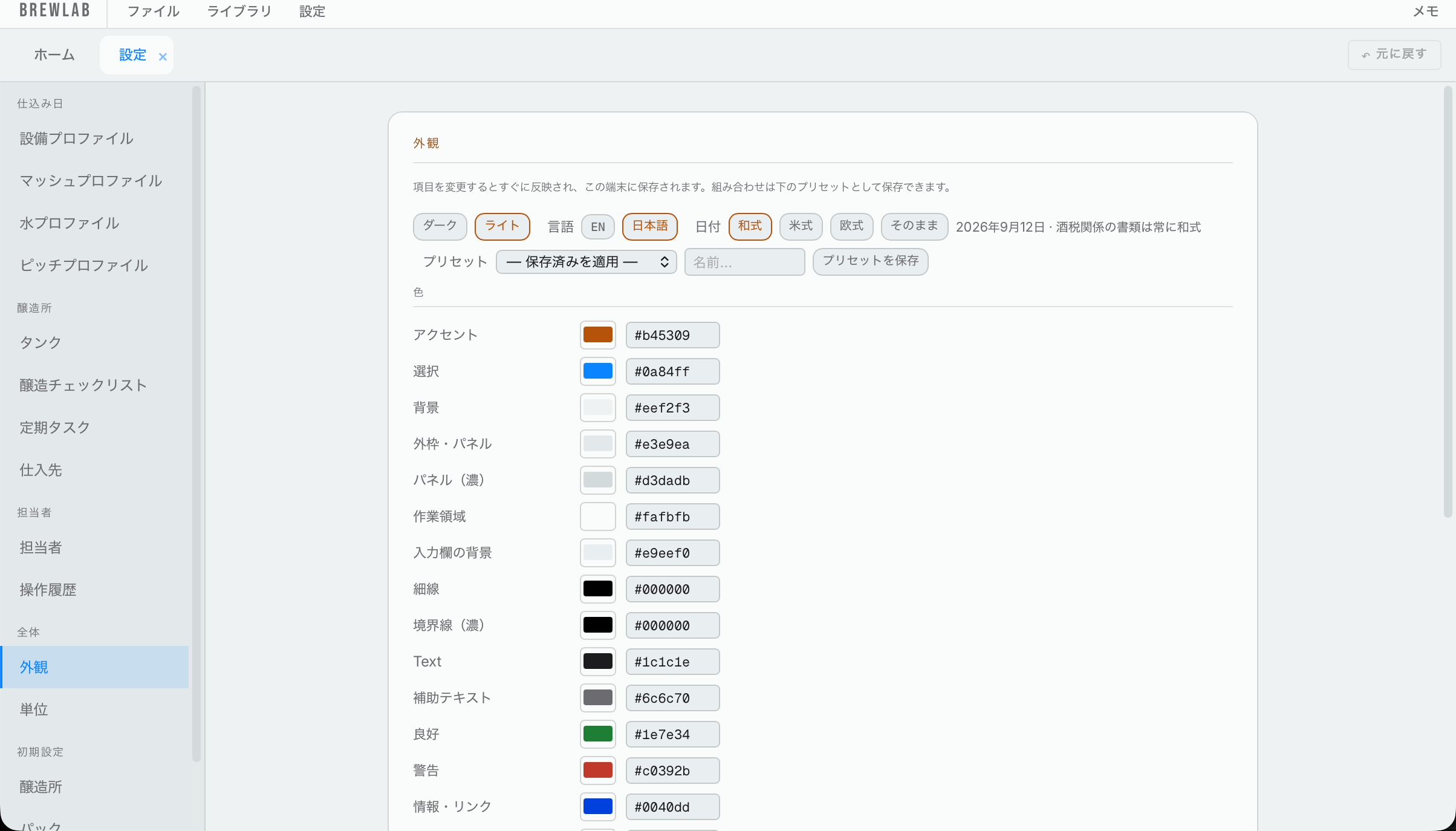
- ホーム で、上部のメニューの 設定 を押します。
- 全体 の下にある 外観 を押します。
- ダーク か ライト を選びます。
- 言語を選びます。EN か 日本語 です。
- 日付の表示形式を選びます。和式 をおすすめします。税務の書類は、ここでどれを選んでも、必ず和式の日付になります。
このページの残りの項目は、色、フォント、サイズを変えるものです。ほとんどの醸造所では、触る必要はありません。
1.5単位を選ぶ
全体 の下にある 単位 を押します。使いやすい単位を設定します。
- 色度: EBC または SRM。
- 比重: °P(プラート度)または SG(1.050 のような表記)。
- カーボネーション: vols(CO₂の体積比)または g/L。1 vol は 1.96 g/L です。
- 表示桁数: 数量を小数点以下何桁まで表示するか。
比重とカーボネーションの単位は、すべての画面、すべてのスマートフォンとタブレット、そして醸造所の印刷物で切り替わります。入力も表示も、選んだ単位になります。例: SG を選ぶと、OG(初期比重)には、これまで 12 と入力していたところに 1.048 と入力します。
単位を切り替えても、保存済みのデータは変わりません。いつでも元に戻せます。次の2つは、常に °P のままです。
- 税務のページ。申告書式が °P を求めているためです。
- 「最終比重の 2 °P 前にドライホップ」のような比重の差を数えるルールと、投入率(1 mLあたり・1 °Pあたりの百万細胞数)。
1.6醸造所を設定する
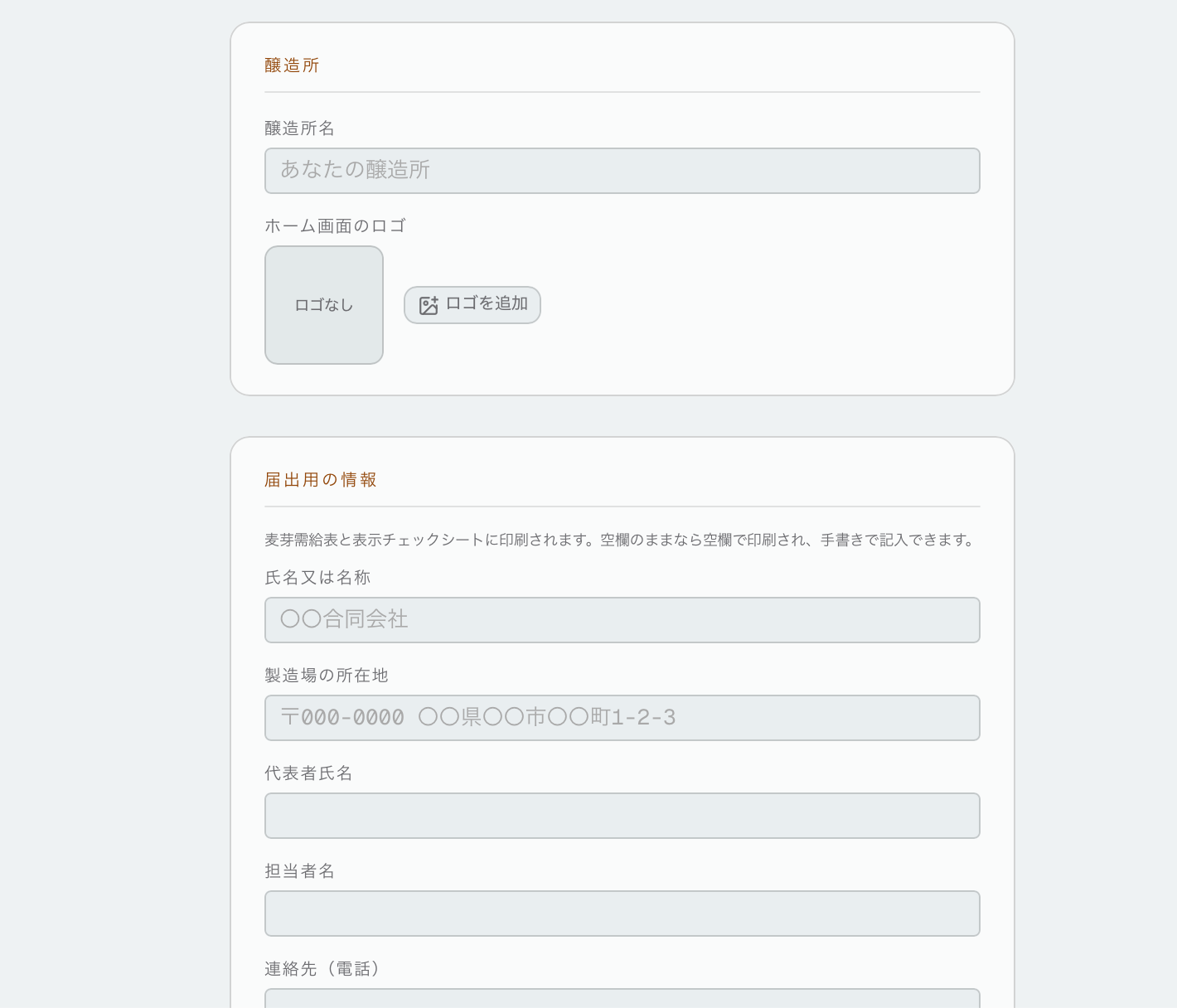
- 設定の 初期設定 の下にある 醸造所 を押します。
- 醸造所名 を入力します。
- ロゴを追加するには、ロゴを追加 を押します。表示する位置(左上または中央)を選びます。ロゴの薄い画像がホームページの背景に表示されます。ロゴは必ずしも追加する必要はありません。
- 届出用の情報 の下に、次の情報を入力します。会社名(氏名又は名称)、免許を受けた製造場の所在地(製造場の所在地)、代表者(代表者氏名)、担当者(担当者名)、電話番号とメールアドレス、酒類製造免許番号、所轄税務署、法人番号。
- 酒類販売管理者 の下に、酒類販売管理者の氏名、自宅住所、生年月日、直近の研修受講日を入力します。研修は3年ごとに受け直す必要があります。
ここで入力した届出用の情報は、麦芽の需給表、ラベル確認シート、亡失・腐敗届出書 に印刷され、Tax Hub の書式にも使われます。空欄のままの項目は、空白のまま印刷されるので、手書きで記入できます。ここにある情報はすべて共有されるため、パソコンで入力した内容が、タブレットやスマートフォンにも反映されます。
1.7詳細設定
設定で 詳細設定 を押します。ここにあるのは、Hakkotome の計算の土台になる数値です。ほとんどの醸造所では、そのままで問題ありません。
- 麦芽吸水量 (L/kg): 麦芽1 kgが吸い込む水の量(リットル)。初期値は 1.05 です。
- 既定の麦芽温度 (°C): マッシュ前の麦芽の温度。初期値は 20 です。
- 試験採取量 (mL): 比重を測るたびに採取するビールの量。初期値は 20 です。測定のたびに、この量が廃棄として計上され、その廃棄分は税務署に報告されます。
- 冷却収縮率 (%): 麦汁が高温から低温に冷えるときの縮み具合。初期値は 4 です。
- ビール緩衝能: マッシュの pH を計算するためだけに使います。初期値は 0.3 です。
- IBU計算方式: 苦味の計算方法。Tinseth、Rager、Daniels から選びます。
- マッシュホップの苦味: マッシュに入れたホップが、同じホップを60分煮沸した場合と比べてどれだけの苦味を出すか。初期値は 30% です。
- リーフ/ホールホップ補正: ホールホップがペレットよりどれだけ苦味が少ないか。通常は −10% から −15% です。
- ホップ1 kg → スラリー __ kg: 乾燥ホップ1 kgが、麦汁やビールを吸って湿ったスラリーになったときの重さ(kg)。ワールプールから量り取った分を、再利用ホップ 用にホップ換算の重さへ戻すために使います。初期値は 15 です。
- α酸残存率 (%): 再利用ホップ で、1回使った後に元のα酸がどれだけ有効なまま残っているか。初期値は 77 です(オレゴン州立大学の研究: 使用済みのドライホップにα酸が77%残っていた)。
- オイル残存率 (%): 再利用ホップ で、1回使った後に元のホップオイルがどれだけ有効なまま残っているか。初期値は 51 です(オレゴン州立大学の研究: 使用済みのドライホップに全オイルが51%残っていた。α酸残存率とは別の数値で、同じ数字ではありません)。
1.8データベース接続
詳細設定 ページの一番下、データベース接続 の下で行います。
- 接続テスト を押します。
- 右側に 接続済み と表示されていることを確認します。
変更の送信 には、まだサーバーに届いていない変更が表示されます。通常は 「待機中の変更はありません — すべての変更がサーバーに届いています。」 と表示されます。待機中のものがある場合(たとえばオフラインだったとき)は、今すぐ送信 を押します。サーバーが変更を受け付けなかった場合や、ほかの端末が先に同じ項目を変更していた場合は、ここに一覧表示されるので、変更をやり直すか、破棄することができます。
1.9仕入先
設定で 仕入先 を押します。ホップ、麦芽、酵母などを買っている会社を登録します。ここで登録した内容は 発注 ページで使われ、発注の管理に役立ちます。
既定の送料 には、送料の実費を入力します。麦芽1 kgあたり、ホップ1 kgあたり、ドライ酵母またはリキッド酵母1パックあたりです。これらは、各ビールの原価(分析タブと印刷シート)に加算されます。麦芽とホップはレシピで使う量1 kgごとに、酵母はパック(ドライ)または投入(リキッド)ごとに計算されます。回収した酵母には送料はかかりません。例: 麦芽の送料が1 kgあたり¥10で、麦芽の使用量が200 kgなら、そのビールの原価に¥2,000が加算されます。
1.10定期発注
同じく設定の 定期発注 で、決まった間隔で発注しているものを登録します。新規定期発注 を押し、原料、仕入先、数量、発注の頻度を選びます。登録した内容は 発注 ページに表示されます。
1.11設備プロファイル
設定で 設備プロファイル を押し、次に 新規プロファイル を押します。醸造設備の情報として、ケトルの容量、マッシュタンの容量、既定の醸造所効率、煮沸時間、蒸発率、トラブロス(沈殿ロス)、仕込み量を入力します。レシピを作るときにプロファイルを選ぶと、これらの数値が自動で入力されます。
1.12マッシュプロファイル
設定で マッシュプロファイル を押し、次に 新規プロファイル を押します。マッシュの方法ごとに1つずつ作ります。
- 一番上で名前を付けます。
- 加水比(麦芽1 kgあたりの水のリットル数)、マッシュイン温度、マッシュアウト温度 を入力します。
- ステップを追加 でステップを追加します。いくつでも追加でき、それぞれに温度と時間を入力できます。メモも書けます。
シリアルマッシュ: シリアルマッシュ にチェックを入れると、計算ツールが表示されます。1 kgあたりの水の量、休止温度、休止時間、煮沸時間を入力します。
デコクション: 最初のステップは必ずマッシュインです。その後、ステップを追加して デコクション を選び、マッシュを到達させたい温度を入力します。醸造するとき、Hakkotome は、その温度にするためにマッシュのどれだけ(リットルとパーセント)を取り出し、煮沸して戻せばよいかを教えてくれます。また、それより少し多めに取り出して、数回に分けて戻すようにも案内します。デコクションのステップは、いくつでも追加できます。
1.13水プロファイル
設定で 水プロファイル を押し、次に 新規プロファイル を押します。水に含まれる成分を入力します。これは原水、つまり蛇口から出てくる水のことです。レシピで水を設定するときに使われます(水)。
1.14酵母投入プロファイル
設定で 酵母投入・酸素プロファイル を押し、次に 新規プロファイル を押します。投入プロファイルには、投入する酵母の量(投入率、1 mLあたり・1 °Pあたりの百万細胞数)と、O₂目標(ppm)を登録します。例: エール – 標準 は 0.75 と 8~10 ppm、ラガー は 1.5 です。
酵母の投入方法ごとに1つずつ作ります。たとえば、ヘイジー – 投入不足、ヘイジー – 通常投入、ラガー – 過剰投入 などです。レシピの各酵母で1つ選びます(原料を追加する を参照)。細胞数の計算にはその投入率が使われ、醸造日の画面にはそのO₂目標が表示されます。
1.15タンク
設定の 醸造所 の下で タンク を押します。
- 各タンクの 名前 は、税務署に届け出たとおりに正確に付けます。この名前は 酒税の記録 に記載されます。
- ユニタンク か 円錐型 を選びます。
- 容量の求め方を選びます。コーン計算 の場合は、次を入力します。 - コーンの高さ (mm): コーンの高さ。ディップスティック(検尺棒)はコーンの上端から測るため、Hakkotome は酒税の記録で、測定値にこの高さを加えます。 - コーン部容量 (L): コーンに入る量(リットル) - これより上は1mmあたりL: コーンより上で、1 mmあたりに入る量(リットル) - 最大容量 (L): タンクに入る最大量。税務署に届け出たとおりの数値を使います。そのタンクの容量がこれを超えると(醸造日とパッケージングの画面で)Hakkotome は赤字で警告しますが、入力した値はそのまま保存されます。例: FV3 の届出容量が 1,100 L で、醸造日にディップスティックの測定値から 1,130 L と計算された場合、超過を示す赤い行が表示されます。
税務署に届け出た数値を使ってください。そうすれば、入力する値が、届け出たタンクの容量とずれることはありません。
測定するときは、コーンの上端から上だけを測ります。コーン部分は Hakkotome が自動で加算します。
例: コーンの高さが30 cm(300 mm)で容量が100リットル、それより上は1 mmあたり1リットルとします。醸造日に20 mmと測ったとします。酒税のシートには 320 mm と 120リットル(コーン部100 L + 20 mm × 1 L)と表示されます。
届出済みの換算表: コーン計算の代わりに、税務署に提出した換算表を使うこともできます。
- 届出済みの換算表 を選び、換算表を設定… を押します。
- 届出書類にある換算表を入力します。ミリメートルを先に、次にリットルを、1行に1組ずつ入力します。2つの数字の間はスペースで区切れば十分です(タブ、カンマ、表計算ソフトからの貼り付けも使えます)。
- 右側に、Hakkotome が読み取った換算表が表示されます。左がミリメートル、右がリットルです。届出書類と照らし合わせて確認してください。
換算表にない高さを測った場合は、その前後2行から Hakkotome が計算します。
換算表の範囲外の測定値も許可する かどうかは、各醸造所の判断です。すべての数値を、届け出た換算表から求めるために、オフのままにすることをおすすめします。
ブライトタンク
ブライトタンクも同じように設定します。それぞれのタンクに税務署に届け出たとおりの名前を付け、コーン計算か届出済みの換算表を選びます。
ケグのサイズ
一番下に、使っているケグのサイズを追加します。これは税務上大切です。充填したサイズが、酒税の帳簿に記録されます。
1.16醸造チェックリスト
設定で 醸造チェックリスト を押します。これは、すべてのビールが醸造から、パッケージ済みで販売できる状態になるまでに通る工程を、順番に並べたリストです。ビールごとに、チェックリスト に個別のチェックが付きます。ビールをクローズする 前に、すべてにチェックが付いていることを確認してください。
独自の工程を追加したり、名前を変えたり、上下に移動したり、削除したりできます。初期状態に戻す を押すと、もとの8つの工程に戻ります。
1.17定期タスク
設定で 定期タスク を押します。週に1回、月に1回、数か月に1回、年に1回など、決まった間隔で行う作業を登録します。たとえば、月に1回の棚卸などです。年に1回の作業では、月も選びます。期限が来ると、ホワイトボード の 定期タスク 欄に表示されます。マネージャーが担当者を割り当てると、その人の 自分の作業 に表示されます。完了にチェックすると担当者がクリアされるので、次回はまた選び直します。
1.18担当者
設定で 担当者 を押します。チーム全員の一覧です。
- 上部にはPINがあります。 PINは、壁に掛けたタブレットのような 共有端末 でサインインするための番号です。
- 下部にはアカウントがあります。 誰かの役割を変えたり、パスワードをリセットしたりできるのは、管理者だけです。
最初から、あなたが管理者です。 醸造所を登録した人が、最初の管理者になります。ほかの人も管理者にしたい場合は、その人の 管理者 にチェックを入れます(先にアカウントが必要です)。管理者は、誰のPINでもリセットできます。
1.19操作履歴
設定で 操作履歴 を押します。管理者だけが見られます。
Hakkotome を使う人は全員、スマートフォンやパソコンでは自分のアカウントで、共有端末ではPINでサインインしています。そのため、誰かが作業を記録するたびに、Hakkotome はそれが誰だったかを記録します。記録が抜けているときは、ここを見れば、誰が「やった」と記録したかがわかります。
人、作業内容、日付で絞り込めるほか、入力されたすべての内容を表示することもできます。