マニュアル › 2
原料の設定
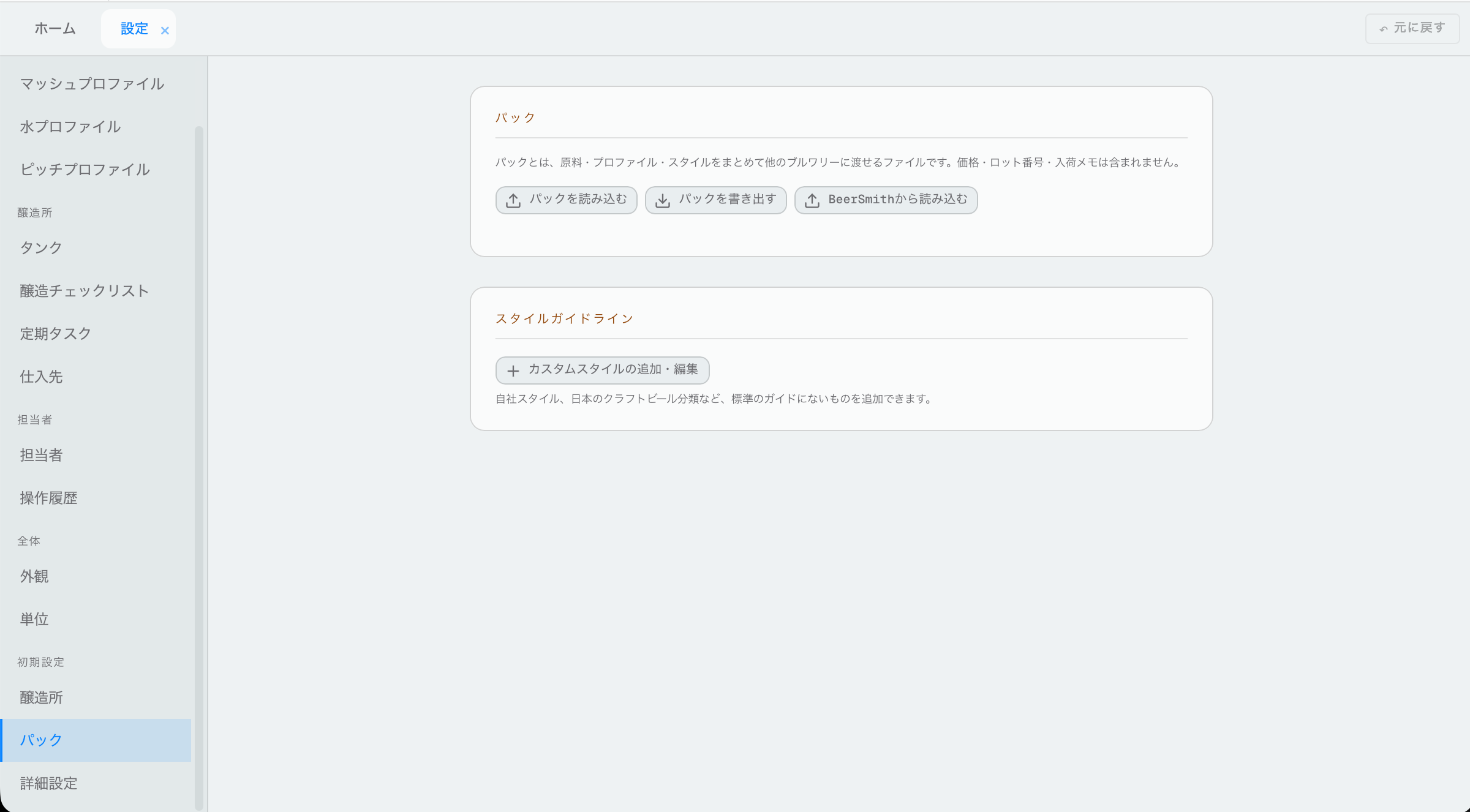
設定の 初期設定 の下で、パック を押します。
2.1パックをインストールする
パック とは、Hakkotome に取り込める、あらかじめ用意された一式のことです。原料、マッシュプロファイル、水プロファイル、スタイルなどが含まれます。出発点にできる既成のパックが用意されているので、まずこれを行ってください。
- パックを読み込む を押します。パックの一覧が表示されます。
- 使いたいパックの インストール を押します。
- 取り込みたい項目にチェックを入れます。全部でも、必要な数点だけでも構いません。
- 読み込む を押します。
これで、ライブラリに入りました。
すでにライブラリにあるものは、一覧の下に表示され、重ねて取り込まれることはありません。
パックには、価格、ロット番号、納品メモは含まれません。取り込んだ後で、自分の価格を入力してください。
2.2自分のパックを共有する
自分で作った原料やプロファイルを共有したい場合は、パックを書き出す を押します。種類と作成者を選び、共有したくないものはチェックを外してから、次の2つのボタンのどちらかを選びます。
- クラウドに送信: まず私たちが内容を確認します。承認されると、すべての醸造所のインストール一覧に表示されます。承認されるまでは、同じウィンドウの一番下にある クラウドに送信済み の下に 承認待ち と表示されます。却下された場合は、そこに理由が表示されます。
- ファイルとして保存: 待ちたくない場合に、ほかの醸造所へ直接メールで送れるファイルです。相手は パックを読み込む → ファイルから読み込む… でインストールします。
価格、ロット番号、納品メモ、仕入先は、パックには含まれません。
同じパックをもう一度送信すると、上書きされ、あらためて承認待ちになります。
2.3ライブラリ全体を読み込む
以前、BeerSmith や Brewfather などほかの醸造ソフトを使っていた場合は、麦芽、ホップ、酵母、その他の原料など、ライブラリ全体を一度に取り込めます。
- 以前のソフトで、ライブラリを書き出します。
- BeerSmith: 原料リスト(たとえば Grains)を開き、項目を選択(またはすべて選択)して、File → Export Selected Items または
Export All を選びます。BeerSmith ファイル(
.bsmx)または BeerXML(.xml)として保存します。 - Brewfather: Inventory → Export → Export all my inventory → Inventory BeerXML。 - Hakkotome で ライブラリを読み込む を押し、次に ファイルを選択 を押します。
- ファイルを選びます。在庫数量が含まれている場合は、開始時の在庫として取り込まれます。
2.4自分のスタイルを追加する
スタイルのガイドラインも、パックの中にあります。ビールのスタイルがどのガイドラインにもない場合(自社独自のスタイルや、日本のクラフトビールのカテゴリーなど)は、追加してください。
- 独自スタイルを追加・編集 を押します。
- 範囲(比重、ABVなど)とメモを入力します。