パッケージングとコンディショニング
パッケージングの日には、レシピの パッケージング タブ(パッケージングとコンディショニング)を開きます。
8.1移送
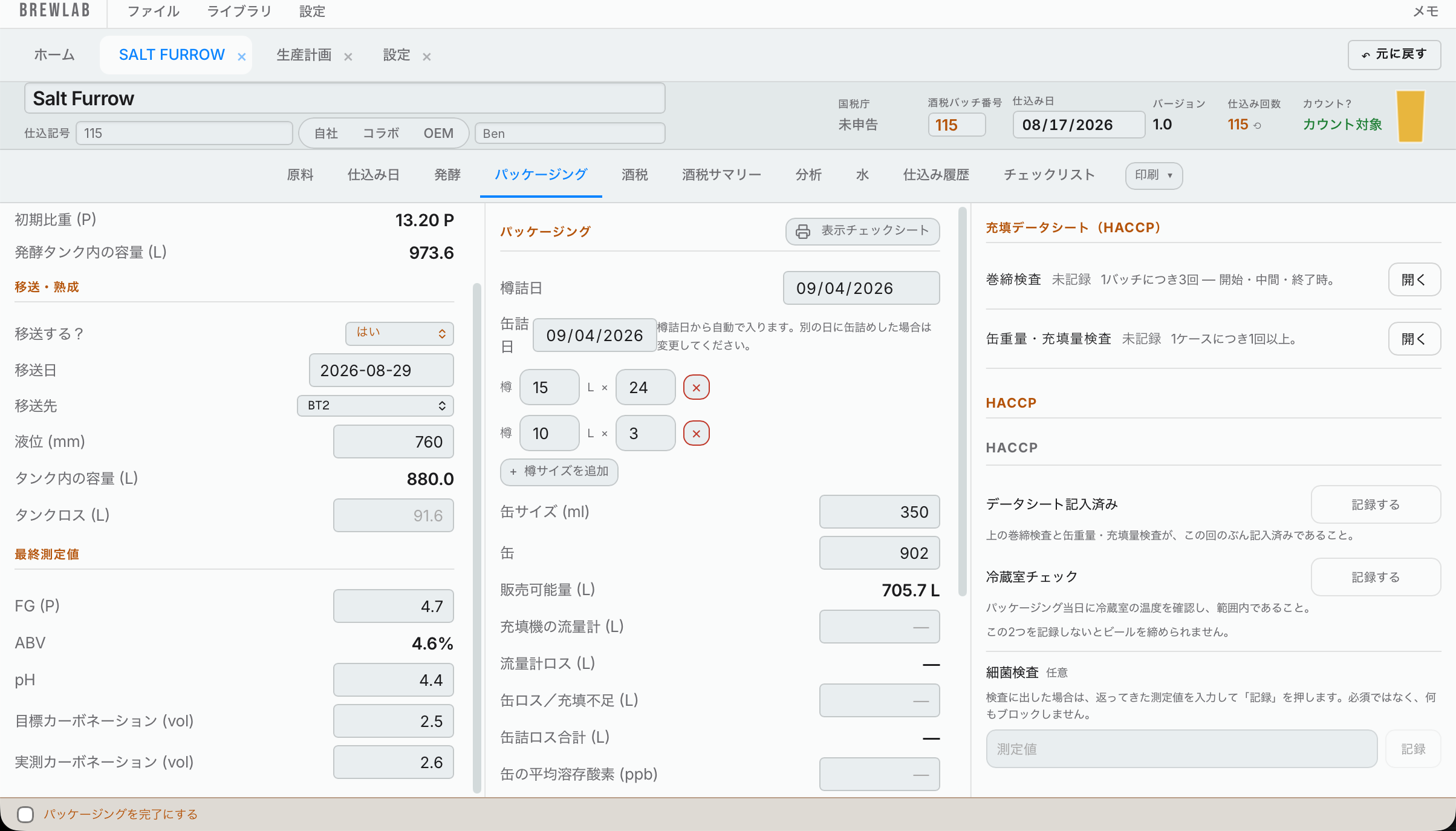
ビールを別のタンクに移す場合は、移送 を はい にして、移送日と移送先のタンクを入力します。 タンクと日付は、通常、移送を計画した生産スケジュールからすでに入力されています。変更があった場合は、ここで別のものを選んでください。発酵タンクを含め、どのタンクでも選べます。別のユニタンクに移すこともあるためです。変更すると、生産スケジュール上の移送も移動し、そのタンクがすでに予約されている場合は、仕込み日の発酵タンクと同じように警告が出ます。ビールがスケジュールに載っていて、まだ移送が入っていない場合は、ここで日付とタンクを入力すると、スケジュールに移送が追加されます。
移送先のタンクのディップスティックの読み(mm)を入力します。リットルが表示されます。
タンクロス は自動で計算されます。発酵タンクに入ったリットル数から、このタンクに届いたリットル数を引いた値です。上書きする入力欄はありません。酒税の記録に載る数値と同じものだからです。おかしいと思ったら、2 つのディップスティックの読みを確認してください。
8.2最終測定
最終比重と最終 pH を入力します。
目標カーボネーション には、レシピで設定した値が表示されます(ここでは変更できません)。その下に、測定した 実測カーボネーション と 溶存酸素(DO)を入力します。DO の単位は ppb(10億分の1)です。
8.3表示チェックシート
パッケージングタブで 表示チェックシート を押して印刷します。充填する容器ごとに 1 ページあります(たとえば 15 L 樽、10 L 樽、缶)。各項目をラベルと照らし合わせ、チェック欄には手でチェックを入れます。税務署は手書きのチェックを好みます。
どのラベルでも共通の行は、設定 → 醸造所 → 表示チェックシート に一度だけ入力します(製造者の行、印刷されているとおりの住所、20歳未満の飲酒禁止の警告文を一字一句そのまま、缶のリサイクルマーク、そして印刷する場合は保存方法、賞味期限、連絡先)。空欄のままにした項目は「未設定」と印刷されます。それ以外はすべて、ビールから自動で入ります。容量は容器から、区分は分類から、発泡酒の場合は麦芽比率です。原材料の原産地 は、最も重い原料の 原産国 で、ライブラリ(ライブラリ → 発酵性原料、またはレシピ上のその麦芽のウィンドウ)にあるその麦芽から取られます。したがって、印刷結果が間違っている場合や「原産地未設定」と出た場合は、そこで直してください。信頼して使う前に、印刷したシートを実際のラベルと必ず照らして再確認してください。このビールのラベルに印刷したアルコール分は、パッケージングタブの ラベルのアルコール分 に入力します。シートは、それが実測 ABV の ±1% 以内であることを確認します。例: ビールの実測値が 5.3% で、ラベルに 5.5% と印刷した場合、許容範囲の 4.3〜6.3% の内側です。印刷されるシートは日本語のみで、税務署の書式に合わせたレイアウトです。
8.4缶と樽
- 日付: 樽詰め日 を入力します。缶詰め日 はそこから自動で入ります。別の日に缶詰めした場合は変更してください。酒税の記録では、実際に何かを充填した最も早い日が使われます。
- 缶: 缶のサイズと缶の本数を入力します。
- 樽: 充填した樽のサイズごとに本数を入力します。サイズは 設定 → タンク → 樽サイズ から来ています。樽サイズを追加 を押すと、このビール限定のサイズを追加できます(たとえば借りた 19 L の樽)。酒税の記録にも、専用の列として載ります。
販売できるリットル数が表示されます。
8.5パッケージングのロス
- 流量計: お持ちの場合は、表示されたリットル数を入力します。Hakkotome は、これから缶詰めのロスを計算します。
- 缶ロス/充填不足 (L): 缶詰め中に失ったリットル数です。 充填不足の缶(本数) にも缶の本数を入力します。酒税のシートには載りませんが、税務署から問い合わせがあった場合に備えて、ビールの記録(および Drive に保存されるビールの記録)に保管されます。
- 缶の平均溶存酸素: 缶で測定した溶存酸素です。
- 樽ロス: 樽詰め中に失ったリットル数です。
- タンクに残ったビール (L): ブライトタンクへの移送なしで、発酵タンクから直接詰める場合にだけ表示されます。詰口のあとタンクにビールが残ったら、そのリットル数を入力します。残したビールはロスではないため、ロスとして申告されるはずだった「原因不明の残り」から差し引かれます。その残りを超えて差し引かれることはなく、超えた分は無視されます。詰めた量・販売量・納税額は変わりません。残しビール受払簿を使っている醸造所では、残しビール受払簿に追加 ボタンで、このバッチの「残し」を1行記録できます(バッチごとに1回。自動ではなく、ご自身でボタンを押します)。
これらを合計して、パッケージングのロス合計が計算されます。
8.6パッケージング日の HACCP
パッケージングタブには、パッケージングのHACCPチェックがあります。
- 巻締検査: 1 バッチにつき 3 回です。充填開始時、中間、終了時に 1 回ずつ行います。1 回ごとに 検査を追加 を押し(表は最初は空です)、必要ならさらに追加できます。
- 缶重量・充填量検査: ケースごとに最低 1 回、ケース番号、重量、充填量を記録します。
- データシート記入済み と 冷蔵室チェック: 2 つのサインオフです。ビールを完了処理(クローズアウト)するには、どちらも必要です。
これらは記録用で、提出するものではありませんが、誰かに聞かれたときに HACCP シートが記入されている、という状態にしておきます。
細菌検査: 結果が返ってくるまで約 1 週間かかります。パッケージング日に 送付 を押します。検査は、酒税の仕込番号、ビール名、送付日とともに HACCP → 検査結果 → 缶詰め細菌検査 に載ります。結果が返ってきたら、そこ(またはこのビールのパッケージングタブ)に入力して 保存 を押します。ビールがすでに完了処理されていても構いません。一覧にはグラフがあり、結果の推移が見られます。誤って送付を入れた場合は、X を押すと取り消し線が引かれます。これは任意で、ビールの完了処理を妨げることはありません。
検査用サンプル送付: 缶を醸造所の外の検査機関に送るときは、検査用サンプル送付 の行で 送付 を押します。缶の本数、送った日、検査機関(検査機関は任意)を入力して、記録する を押します。Sales Hub の移出一覧に、¥0 の検査用サンプルとして載るので、在庫が減り、酒税も計上されます。醸造所から出たビールは、誰も支払っていなくても課税されます。誤って記録した場合は、Sales Hub の移出のページでその行に取り消し線を引いてください。缶のサイズは、このビールの缶のサイズから取られます。缶のないビールでは、検査用サンプルは送れません。醸造所の中で検査するサンプルはこれに含まれません。
移入したビール(任意): 他の醸造所・倉庫・知人から入ってきたビール(購入・交換・贈与)を記録する帳簿です(移入)。すべての醸造所でオンになっています。使わない場合は 設定 → 醸造所 → 任意の帳簿 でオフにできます(記録済みのものは消えません)。ホーム → 税務・コンプライアンス の 移入ビール から開きます。着荷日、送り主、ビール名、ビール/発泡酒、樽または缶のサイズ、本数を入力し、未納税(未納税移入)か納税済みかを選びます。保存すると在庫にも入り、Sales Hub の「ビール出庫」に独立したビールとして表示されるので、販売・タップルーム・返送ができます。間違えた場合はここで取り消すと在庫からも消えます。年次申告では、未納税分は⑦、納税済み分は⑧に入ります。未納税で届いた場合は、送り主の「未納税移出通知書」(CC1-5404)の受領欄を記入して証明書をすぐ送り主へ返送し、翌月末までに移入申告書を提出してください。このアプリはまだこれらの用紙を印刷しません。
入荷の取り消し(2026年10月24日): 入荷したビールの一部がすでに売れた・出荷された場合、またはビール出庫の一覧が今読み込めない場合は、取り消せません(理由が表示されます)。先にSales Hubのビール出庫で販売を直してください。入荷全体の納付済み税額: 納税済みで入荷したときは、領収書にある他の醸造所が納めた税額(円)を入力してください。Tax Hubは、そのビールを再び販売したときに、この税額を控除(再移出控除)します。
ビールの廃棄: バッチを捨てなければならない場合は、ビールを廃棄 の行で 廃棄 を押します。フォームには、ビールから自動で入力されます。タンク、仕込番号、タンク内のリットル数、ABV、エキス分(最後の比重の測定値)です。間違っているところは変更し、日付と時刻、廃棄の理由、今後の処理 を入力して、記録する を押します。記録すると亡失・腐敗届出書が印刷されます。この届出はビールを廃棄する前に税務署へ提出するので、先に記録してから廃棄してください。
例: FV1 が汚染されました。廃棄 を押すと、すでに FV1、仕込番号 012、1,190 L、3.6 °P と入っています。理由に「乳酸菌汚染、サワー化」、今後の処理に「当日中に排水ラインへ排出」と入力して、記録します。
記録すると、2 つのことが起こります。
- HACCP の記録が保存され、廃棄が HACCP → 記録に表示されます。
- 入力済みの亡失・腐敗届出書(亡失・腐敗届出書、CC1-5613)が開き、印刷して税務署に提出できる状態になります。設定 → 醸造所 → 届出用の情報 にある住所、会社名、代表者、法人番号、税務署が使われるので、先にそれらを入力しておいてください。
廃棄は、HACCP の記録なので、あとから変更したり削除したりすることはできません。間違えた場合は、もう一度記録してください。
8.7パッケージングを終える
パッケージングタブの一番下で、パッケージングを完了にする を押します。これで、そのビールのチェックリストにチェックが入ります。