マニュアル › 15
酒税マスタ
15.1開く
酒税マスタは、記録したすべてのビール(ビールの酒税記録を参照)をまとめて保管する場所で、過去の税額を振り返ったり、印刷したりできます。
ホームで 酒税マスタ をクリックします。これまでに造ったすべてのビールが、3 つのタブに並びます。
- 仕込み・発酵
- 熟成: 主にブライトタンクへの移送など。
- 酒税合計: ビールごとの概要。
ビールは、酒税バッチ番号の順に並びます。
15.2表示する内容を選ぶ
- 開始月 と 終了月: 見たい月。 開始月 または 終了月 をクリックすると、月を選ぶカレンダーが開きます。
- 区分: ビール、発泡酒、または すべて。
ほとんど説明の必要はありません。すべて記録されていて、抜けがないかを再確認するために使ってください。
15.3酒税合計ページ
酒税合計ページは横に長いページです。下にあるスクロールバーで左右にスクロールして、全体を見ます。
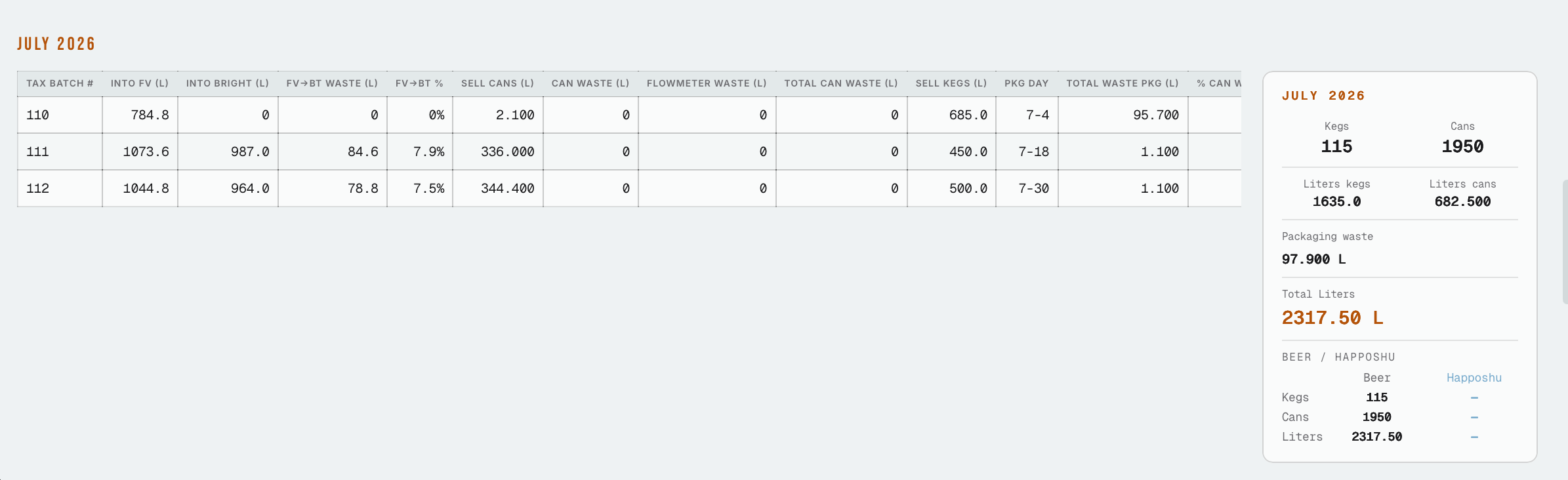
税務署が通常求める以上の項目が入っています。自分たちのためでもあります: 缶詰めのうちロスが何 % だったか、容器詰め全体のうちロスが何 % だったか、などです。
月ごとにまとまっています。各月に、その月のビールの表があり、その右隣に 月の合計 のボックスがあります。
- 樽 と 缶: 何本(個)充填したか
- 樽リットル と 缶リットル: それらに何リットル入ったか
- パッケージロス
- 合計リットル
- ビール / 発泡酒: それぞれの樽、缶、リットル数
この月ごとの合計が、酒税で重要になる数字です。
合計 ボタンは、選んだ月を合算します。たとえば 2025 年 9 月から 2026 年 8 月(自社の事業年度)までを合算すると、その年のビール、発泡酒、リットル、缶、樽の合計が分かります。月別合計を印刷 は、各月の数値を印刷し、一番下にそれらすべての合計を載せます。
15.4印刷と書き出し
上部には次のボタンがあります。
- 表示中のタブを印刷 は、今見ているタブを印刷します。酒税合計ページは、すべての列が収まるよう横向きで印刷されます。
- XLSX書き出し(3シート) は、3 つのタブすべてを 1 つの Excel ファイルにして、タブごとに 1 シートでダウンロードします。CSV書き出し(3シート) は、同じ 3 つを 3 つの .csv ファイルの zip として書き出します。
さらに詳しく調べるには、書き出してください。Excel ならすべてを確認でき、缶詰めの平均ロスや容器詰めの平均ロスなども計算できます。
例: 1 年分を書き出し、酒税合計のシートを開いて、パッケージロスの列を平均すると、1 バッチあたりの損失がどれくらいか分かります。 書き出した数値とパーセントは実際の数値なので、Excel で平均を出せます。