レシピを作る
4.1ホームの発酵タンク一覧
ホームには発酵タンクの一覧も表示されます。使い始めの段階では、すべて空です。タンクにビールを入れたり、タンクに仕込む予定のビールを計画したりすると、一覧が埋まっていきます。 (ホームにあるそのほかの項目は、後の章で説明します。)
4.2新しいレシピを始める
- ホームで新規レシピを押します。
- ビールの名前を入力し、スタイルを選びます。
またはテンプレートから始めることもできます。レシピ名を入力してから、自分のテンプレートの中から1つを選びます。
4.3テンプレート
テンプレートとは、あらかじめ入力が済んでいるレシピのことです。テンプレートから作った新しいレシピには、原料やマッシュなど、テンプレートの内容がすべて最初から入っています。違う部分の1〜2か所だけを変更すれば済みます。
例: 新しいホップが手に入るたびに、同じモルト、同じマッシュ、同じ水で、ホップをMosaic、Citra、新しいホップの3つに分けたテスト用のビールを仕込むとします。そのビールをテンプレートとして保存しておきます。次に新しいホップが入ったら、そのテンプレートから新しいレシピを作り、新しいホップに差し替えるだけです。
配合の割合を変えない限り、レシピは仕込記号を保ちます。仕込記号とは、そのビールについて税務署に提出した名前のことです。テンプレートには、原料に加えて、この名前、マッシュ、水の設定も保存されます。
テンプレートを保存するときは、2つを入力します。テンプレート自体の名前と、その仕込記号(酒税の申告で使うレシピの記号)です。仕込記号は必須です。仕込記号のないテンプレートは、Hakkotome では保存できません。
テンプレートは、保存後に変更できません。 編集も名前の変更もできません。これは意図した仕様です。テンプレートの仕込記号は税務署に申告した記号そのものなので、その記号のもとでテンプレートの中身を書き換えられるようにすると、申告した内容と実際に仕込む内容がずれてしまうからです。別のテンプレートが必要なときは、新しく作り直し、古いほうを削除してください。
テンプレートからレシピを作るときは、ビール名(ラベルに表示する名前)を入力します。仕込記号はテンプレートから引き継がれ、そのまま変わりません。そのため、Gavan IPA、Summer Gavan、Gavan – Nelson の3つを1つのテンプレートから仕込んでも、3つとも同じ申告済みの仕込記号になります。
例: テンプレートの名前が Hazy base、仕込記号が HZ-01 だとします。そこからレシピを作り、ビール名に Kokura Haze と入力します。新しいレシピは、ラベル上は Kokura Haze、書類上は HZ-01 になります。
この機能が追加される前にテンプレートを保存していた場合、そのテンプレートには仕込記号がありません。一覧のその行には仕込記号なしと表示され、そのテンプレートから作ったレシピは仕込記号のない状態で始まります。仕込記号はレシピ側で入力してください。テンプレートは編集できないため、古いテンプレートに後から仕込記号を追加することはできません。
テンプレートは、来年度のモルトの枠の計画にも役立ちます。関税割当プランナーは、テンプレートをもとに今後の仕込みを計画します。
よく仕込む種類のビールごとに、テンプレートを作っておきましょう。たとえば Hazy と Hazy – thick のようにです。
レシピをテンプレートとして保存するには: レシピを開き、ファイル → テンプレートとして保存を選んで、テンプレートの名前を付けます。以降、新しいレシピを作るときに、そのテンプレートから始められます。
コピーではなくテンプレートを使う理由は? レシピを複製して原料を変更することもできます。ただしテンプレートは、いつでも使える状態で保管されます。マッシュ、仕込記号などがすべて保存されており、モルトの枠の計画にも役立ちます(年間計画を参照)。複製は新しい別のビールとして扱われます。独自の仕込み履歴が新しく始まり、元のレシピの仕込みは引き継がれません。
4.4レシピの一番上の行
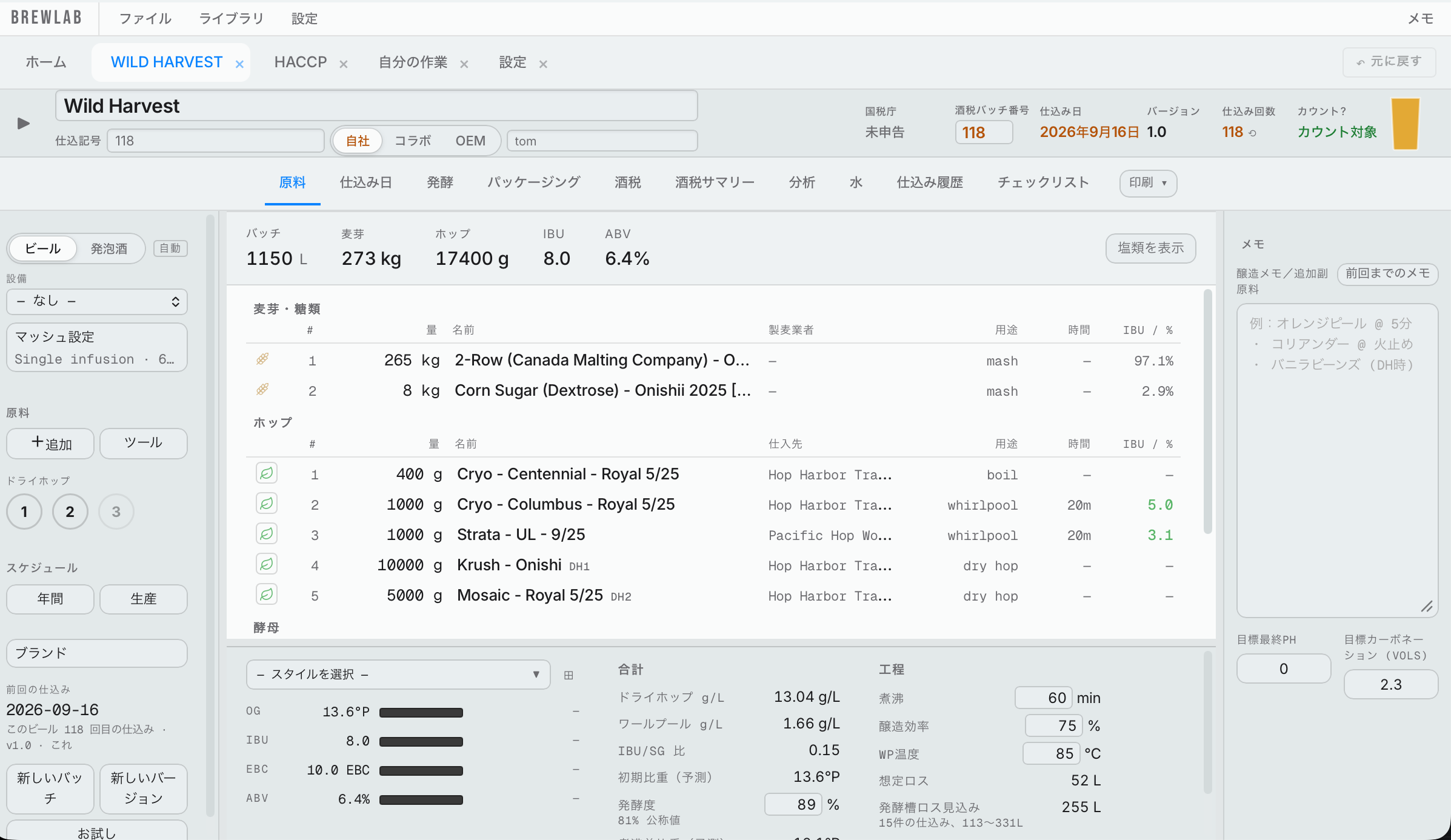
すべてのレシピの一番上には、次の項目が並びます。
- ビールの名前。
- 仕込記号: このレシピを税務署に申告したときの記号です。これがそのビールの仕込記号(酒税上の識別記号)になります。
- 自社 / コラボ / OEM: そのビールが誰のために造られるかを表します。自社は自社の醸造所です。右側に醸造担当者を入力します。コラボは、一緒に仕込む相手を入力します。OEMは、製造を請け負う相手を入力します。あとで過去のレシピを検索するときに役立ちます。
- 国税庁: このレシピを税務署に申告済みかどうかを表します。押すと製造方法申告が開きます(レシピを作り終えた後の章で説明します)。
- 酒税バッチ番号: 仕込みごとに税務署へ伝える、醸造所全体の通し番号です。その横には、番号の付け忘れを防ぐため、次の番号の候補が表示されます。初めて仕込み日を保存したときに、これまでの最大の番号に続く番号が自動で入ります。
- 仕込み日: 押して、仕込む予定の日を選びます。
- バージョン: 1から始まります。ビールの履歴を追うために使います。モルトやホップを差し替えるなどの小さな変更では、1.1、1.2、1.3 と進めます。大きな変更では、2.0、2.1 と進めます。バージョンについては、後で詳しく説明します。
- 仕込み回数: そのレシピを仕込んだ回数です。
- カウント?: その仕込みを「仕込み回数」に数えるかどうかを表します。税金の計算では、すべての仕込みが必ずカウントされます。破棄したバッチを回数に含めたくない場合は、カウント対象を押すと除外に変わります。その仕込みには番号が付かず、次の仕込みがその番号を引き継ぎます。
- 色度: ビールの推定色度です。
チームハブで話し合う(2026年10月6日):レシピを開いて、ファイル → チームハブで話し合う…を選びます。 送り先(プロジェクトごとにまとまったチャット、終了したプロジェクトは最後。または個人にメッセージ)を選び、 メッセージを入力して送信を押します。チームハブに、このビールをHakkotomeで開くリンク付きで投稿されます。 会話を開くでそのまま移動できます。メッセージを送るだけで、新しいプロジェクトは作りません。 チームハブが設定されているブルワリーにだけ表示されます。実際の画面ではまだ試していません。
4.5タブ
一番上の行の下にはタブが並びます。原料、仕込み日、発酵、パッケージングなどです。それぞれがビールを造る工程の1段階にあたります。1つずつ、以下で説明します。
4.6ビールか発泡酒か
左パネルの一番上で、ビールか発泡酒(モルトの割合が少なく、税の扱いが異なるビール類)を選びます。その隣には自動があります。
自動にしておくと、Hakkotome が自動的に判定し、税務のページにもその結果が記録されます。
- ビールを発泡酒にしてしまう原料(たとえばカラギーナン)を使っている場合は、発泡酒に切り替わります。該当する原料はライブラリで設定しておくと、その原料を使うすべてのレシピが自動で切り替わります。
- 果実、香辛料、ハーブの合計がモルト重量の5%を超える場合は、発泡酒に切り替わります。例: 果実が10%なら、そのビールは発泡酒になります。スイッチの横に、理由を示すメモが表示されます。どの原料が果実、香辛料、ハーブにあたるかは、ライブラリで設定します。
- 対象となる原料(ホップと水は含みません)のうち、モルトが半分に満たない場合は、発泡酒に切り替わります。
Hakkotome にはわからないビールの事情をご存じの場合は、ビールか発泡酒を自分で押してください。すると赤字で手動と表示され、手で設定したことがひと目でわかります。もう一度押すと自動に戻ります。
4.7設備とマッシュ
- 設備: このビールに使う設備プロファイルを選びます。
- マッシュ設定: 押すと、保存済みのマッシュプロファイルを読み込んだり、このレシピ用に新しく作ったりできます。水の比率の変更、工程やデコクションの追加は、設定画面と同じ方法でできます。
レシピでのシリアルマッシュ: シリアルマッシュを押すと、計算ツールが開きます。
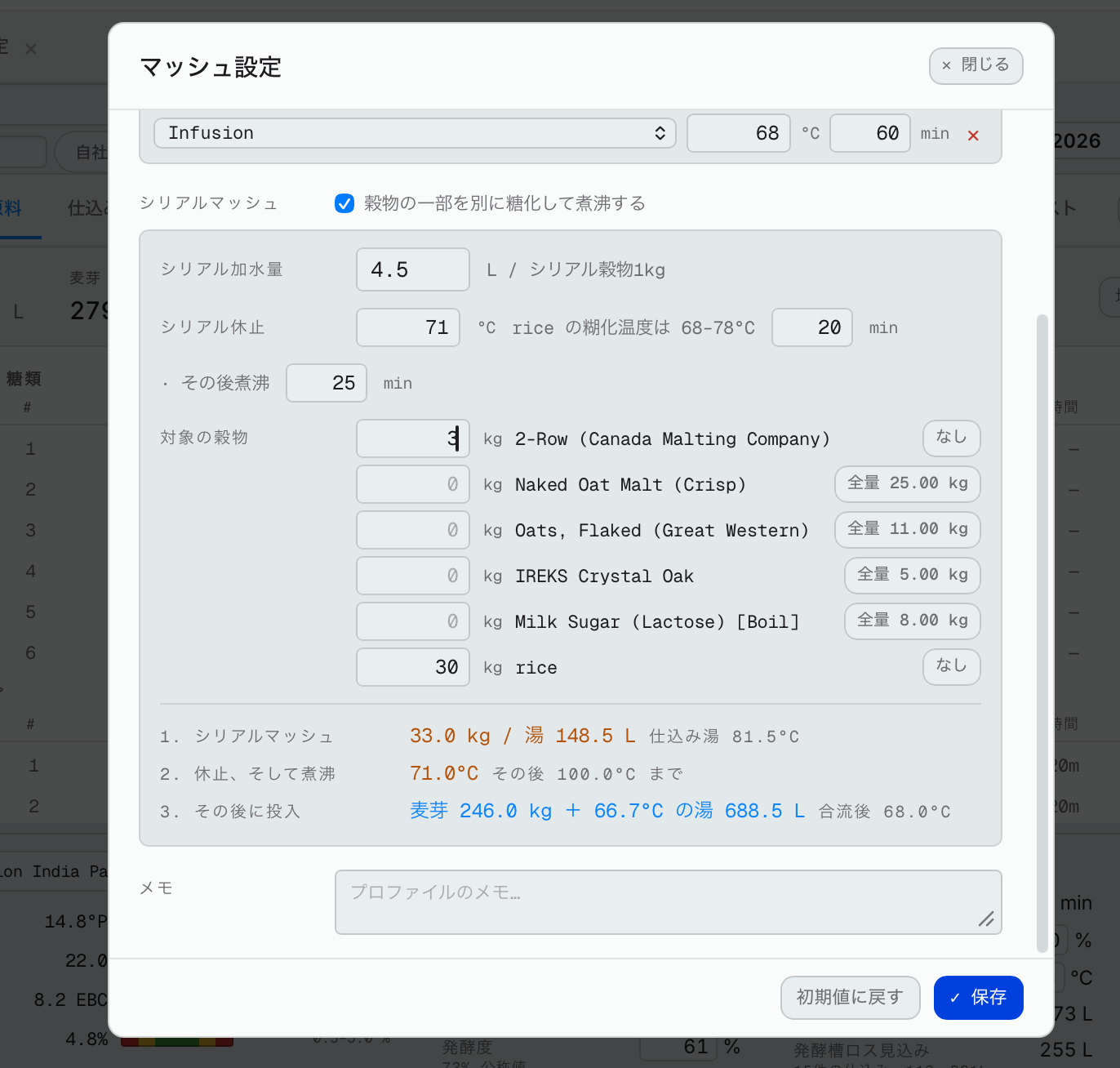
設定した内容として、水の比率、休止の温度と時間、煮沸の時間が表示されます。そのうえで、どの穀物を入れるかを選びます。たとえば、コーンに、糖化に必要な酵素を確保するため、ベースモルトを5%加えるといった具合です。
すると画面の一番下に、シリアルマッシュの仕込み湯、休止、煮沸、そしてメインのマッシュの最初の工程の温度にするために何を加えるかが表示されます。
マッシュの最初の工程は、常にマッシュイン(インフュージョン、またはステップマッシュの最初の休止)です。すべてがそこから積み上がっていくためです。
例: ステップマッシュが65°Cから始まるとします。穀物275 kgのうち25 kgをシリアルマッシュにします。シリアルマッシュが煮沸に入った後、Hakkotome は、残りの穀物250 kgと残りのマッシュ用の湯を加えるよう指示し、その湯の温度も示します。たとえば745 Lを66°Cで、といった具合です。煮沸中のシリアルマッシュと合わせて、マッシュ全体が65°Cになります。湯の量とその温度は、自分のマッシュ比、シリアル比、その日の醸造所内の気温から計算されるので、表示される数字はそれぞれの環境に合わせた値になります。
4.8原料を追加する
左パネルで+ 追加を押します。穀物、ホップ、酵母、その他の順に進めます。原料を選び、量を入力します。
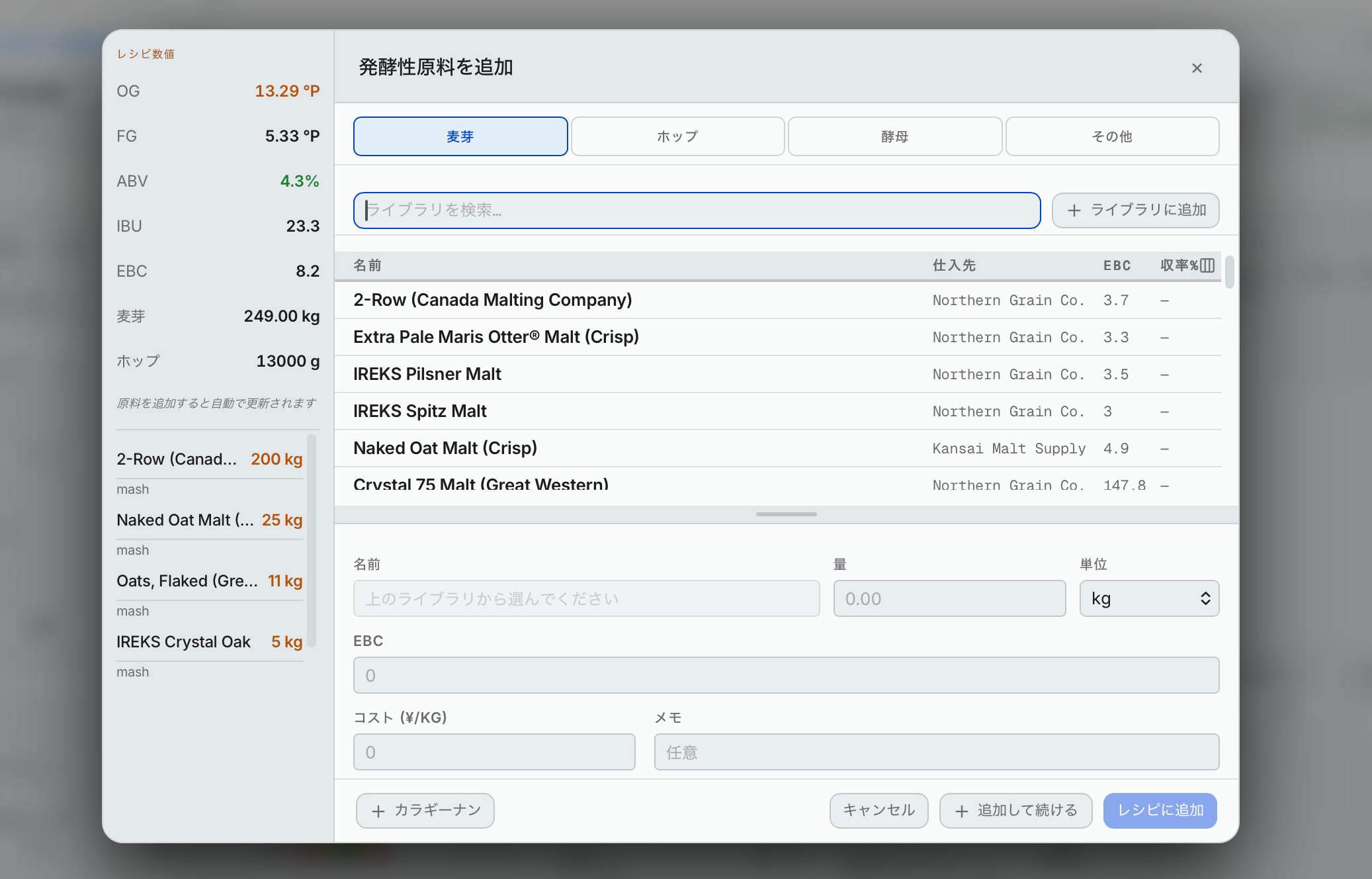
原価は、ライブラリに入力してあればそこから取り込まれます。入力がない場合や修正が必要な場合は、ここで入力してください。必要ならメモも書き込めます。
原料を追加していくと、左側のレシピの数値(比重、苦味、色度、ABV)が更新されます。
+ カラギーナンを押すと、バッチの量に合わせて1,200 Lあたり30 gのカラギーナンが1回の操作で追加されます(1,150 Lなら約29 g)。カラギーナンを入れるとビールは発泡酒になるため、ビールは発泡酒に切り替わります。
ロット番号: レシピではロットを選びません。レシピには、たとえば Citra のように原料だけを書きます。ロット番号は、納品が届いたときに一度だけ入力します。仕込み日やドライホップで使用を記録するときに、使ったロットを選びます。記録すると、レシピの行には実際に使われたロットが原料名の横に表示されます。例: Citra …382 · 2025。これは記録であり、変更できる入力欄ではありません。修正するには、台帳の記録を修正してください。
ライブラリにないもの
名前を入力してライブラリに追加を押します。ライブラリの入力フォームが全体表示で開きます。次の項目を入力します。
- 名前、製麦業者(製造元)、仕入先(購入先で、発注に使います)
- ベースモルトかどうか
- 麦芽化 / 未麦芽と果実・香辛料: ビールが発泡酒になるかどうかは、これで決まります
- 価格
- 収率。必ず入力してください。入力がないと、レシピを計算できません。
- 原産国: その原料の産地の国です。麦芽割当申請書では、日本は国産麦芽、それ以外の国は輸入麦芽として扱われます。また、ラベル確認シートには原料原産地(主な原料の産地)として印刷されます。
- 発酵しない(たとえば乳糖)と、マッシュではなくケトルに加える。砂糖など、マッシュではなく煮沸で加えるものには、後者にチェックを入れてください。Hakkotome の比重の計算方法が変わり(マッシュ効率が差し引かれなくなります)、印刷される仕込み日シートにも、その砂糖が煮沸中の添加物とともに載ります。例: 煮沸の残り10分でデキストロースを20 kg加える場合は、ライブラリのデキストロースにチェックを入れておけば、仕込み日シートに載ります。
名前を入力するだけでは足りず、ライブラリに登録する必要があります。ライブラリがレシピを発注や在庫と結び付けているためです。登録がないと、Hakkotome は在庫から何を差し引けばよいかがわかりません。
レシピにライブラリにない原料がある場合(たとえば取り込んだビールなど)、その原料は琥珀色で表示されます。タップすると、ライブラリに追加するか、別のものに置き換えられます。それまでは、使用量を記録しても在庫から差し引かれません。記録できません — 対応が必要と表示され、一致を検索とライブラリに追加が出ます。
ホップ
ホップは品種ごとにグループになっており、その下に、購入先ごとに1行ずつ並びます。これにより価格が正確に保たれ、購入先ごとに在庫が分けて管理され(どの購入先のホップが好みか、だんだんわかってきます)、発注にも役立ちます。税務署に提出する在庫は、これまでどおり購入先別ではなく品種別に記載されます。
ホップを追加するときは、いつ投入するかを選びます。ドライホップの場合はドライホップを選び、続けて1、2、3のどれかを選びます。ドライホップを参照してください。
酵母
量(ドライはグラム、リキッドはリットル)を入力します。これが唯一の量です。細胞数の計算にもこの量が使われ、酒税のページにもこの量が載ります。次に、ピッチプロファイル(投入率を直接入力する場合はその他)、ドライかリキッドか、そして仕込み日の目標として目標酵母投入温度、発酵温度、目標酵母投入pHを選びます。これらは最初は空欄です。ビールごとに入力してください。一番下には、必要な細胞数、手元の細胞数、そして過不足が表示されます。ピッチプロファイルを選んでいないときは、推測せずにその旨が表示されます。
例(ドライ): 1,150 L、12 °P、エール標準(0.75)の場合、0.75 million × 1,150,000 mL × 12 = 約10.35 T(10.35兆個の細胞)が必要です。パッケージに1 gあたり60億個と書かれていれば、約1,725 gが必要と表示されます。
回収酵母
回収を選び、回収酵母の在庫から選びます。酵母を回収するたびに記録すると、酒税の在庫と回収酵母の在庫に反映されます。これにより、どのビールから何を回収し、どこへ行ったかを税務署が確認できます。在庫から選ぶと、どの仕込みから来たかと世代が自動で入力されます。
発泡酒から回収した酵母をビールに投入することはできません。
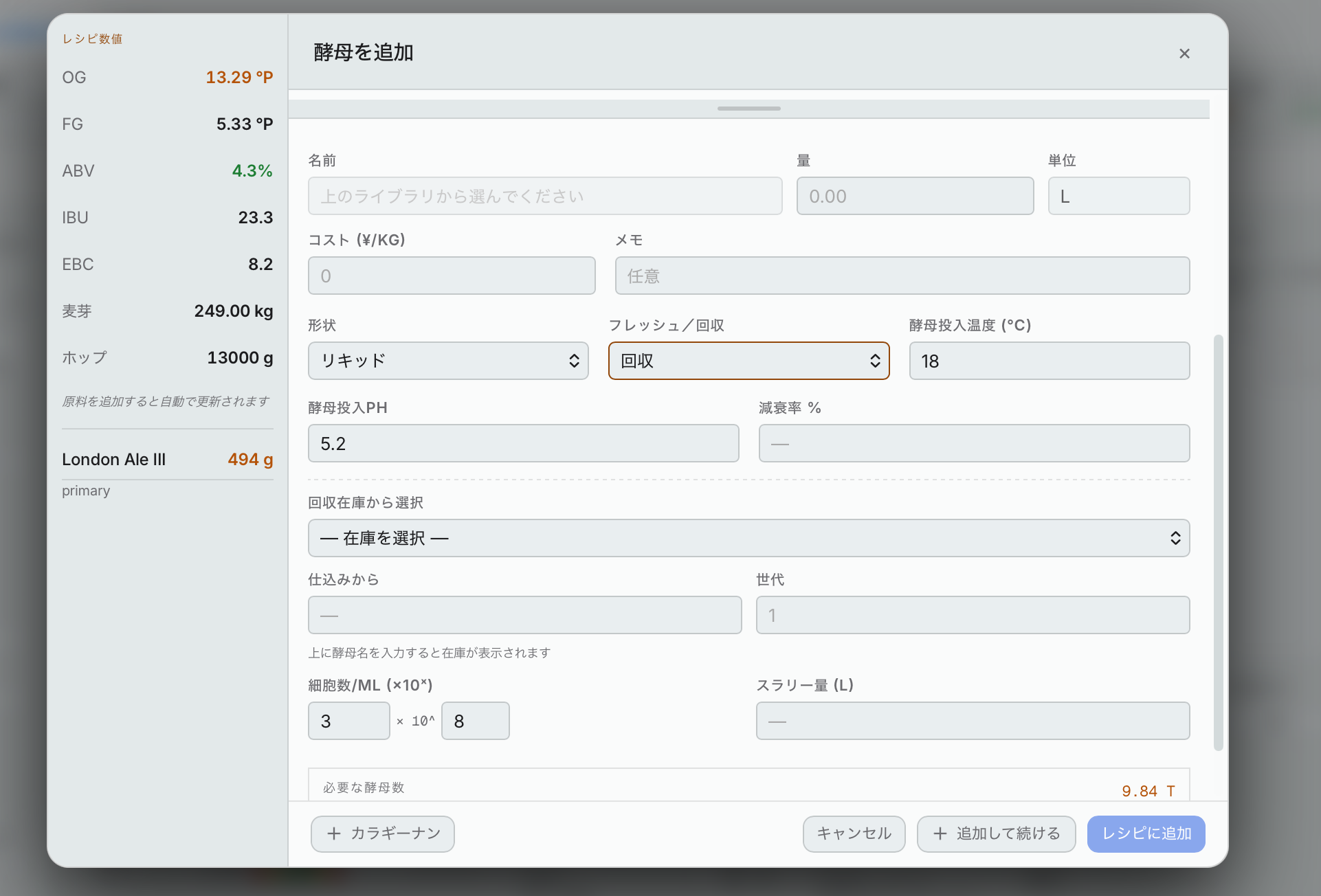
そうしようとすると Hakkotome が止めます。レシピがビールの場合、回収酵母の一覧では、発泡酒から回収したものがグレーアウトされます。
次に、細胞数と量(リットル)を入力します。酵母の細胞数は仕込み日かその前日に数え、レシピ上の酵母を編集して入力します。編集ウィンドウは追加ウィンドウと同じフォームです。量から手元の細胞数が計算され、その量は酒税のページにも載ります。 細胞数は最初は空欄です。数えた値を入力してください。その下にボタンが2つあります。
- 平均的なスラリーは、1.2×10⁹ cells/mL を入力します。これは固形分40〜60%のスラリーが通常含む量です(Wyeast)。数えていないときに使います。
- 数えるは、細胞カウンターを開きます(計算にあるものと同じで、28.1を参照)。顕微鏡で数えた値を入れてこのカウントを使うを押すと、1 mLあたりの生細胞数が入力欄に入り、生存率(細胞のうち生きているものの割合)が酵母とともに保存されます。入力欄の下にカウント済み:生存率 92.5%のように表示され、85%未満のときは赤字になります。
回収酵母の在庫から容器を選ぶと、この酵母がその回収記録にリンクされます(容器の名前が一覧に表示されます。たとえば [J1] 15.0L — Gen 3。その下に、どの容器とリンクしているかも Hakkotome が表示します)。一覧に出るのは、酵母が入っている容器だけです。このリンクによって、ビールが自分の酵母をたどれるようになります。使用を記録するときや、このビールから回収するときに容器が候補として提案され、カウントは在庫 → 回収のグラフに反映されます(14.4を参照)。
スラリーは常にリットルで扱い、グラムにはなりません。ドライ酵母の場合、Hakkotome には、メーカーのパッケージに印刷されている1 gあたりの細胞数が必要です。ライブラリ → 酵母で、その酵母に入力しておきます(1 gあたり60億個と書かれたパッケージなら6)。入力がないときは、推測せずにその旨が表示されます。
その他の種類: 酒税のページに載るもの
ライブラリ → その他のすべてのその他の原料にはタイプがあり、タイプによって酒税のページに載るかどうかが決まります。タイプの一覧は、2つの見出しに分かれています。
- 原料として扱うもの(酒税タブとレシピの申告に載ります): 味わい、スパイス、ハーブ。例: フルーツピューレ、ゴーゼの海塩、コリアンダー、乳糖。
- 原料として扱わないもの(酒税のページには載りません): 水質調整塩、酸の添加、清澄剤、酵母栄養剤、酵素。例: 石膏、乳酸、Whirlfloc、酵母栄養剤。
ライブラリ → その他の一覧には、それぞれがどちらに分かれるかが表示されます。タイプが未設定のその他の原料がある場合(古いライブラリや取り込んだデータ)、上部にボックスが表示されます。ライブラリ → その他にその一覧が出るので、それぞれにタイプを選んでください。選ぶまでは、Hakkotome は従来どおり名前で判断します。
4.9ツール
原料をすべて入力し終えたら、追加ウィンドウを閉じます。+ 追加の隣にツールがあります。
- スケール: レシピを別のバッチサイズに変更します。たとえば、最初に間違ったサイズで作ってしまった場合に使います。
- 麦芽比率: 穀物の配合を、重量ではなくパーセントで設定します。 各パーセントは、最初の穀物の合計を基準に計算されます。例: 穀物の合計が273 kgのとき、2条大麦を50%にすると136.5 kgになり、ほかの行は動きません。適用は、パーセントの合計が再び100%になったときだけ使えます。
- 初期比重 / アルコール度数: 別の度数を目指します。例: レシピが6.7%で、8%にしたい場合は、目標が8.0%と表示されるまで+を押し、適用を押します。穀物の配合の割合はそのまま、穀物が増えます。
- ホップIBU: 1つのホップが出す苦味の量を設定します。例: あるホップが8 IBUで、そのホップから25 IBUを出したい場合は、25と入力すると、Hakkotome がそのホップの新しい量を計算します。
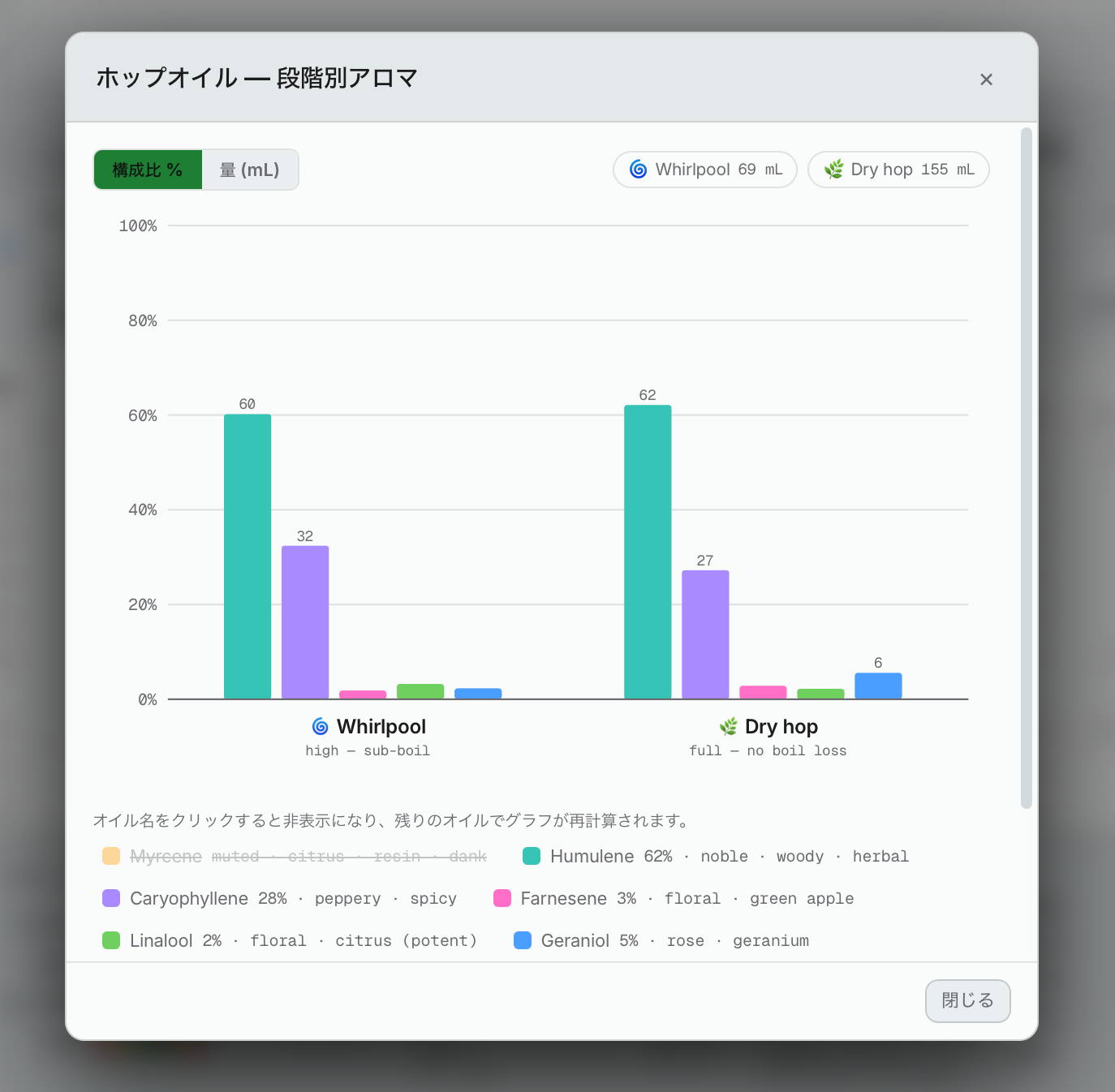
- ホップオイル: ホップがもたらすオイルを、段階ごと(煮沸、ワールプール、ドライホップ)に表示します。組成(パーセント)かmL(実際の量)のどちらかで表示できます。オイルをクリックすると、そのオイルを非表示にできます。例: ミルセンは通常ほかよりずっと多いので、非表示にすると、残りのオイルは、残った分に対するパーセントで表示されます。そのため、棒グラフでほかのオイルどうしを比べられます。非表示にするかどうかは、いくつでも自由に選べます。段階をクリックすると、その段階を非表示にできます。
4.10ディップホップ
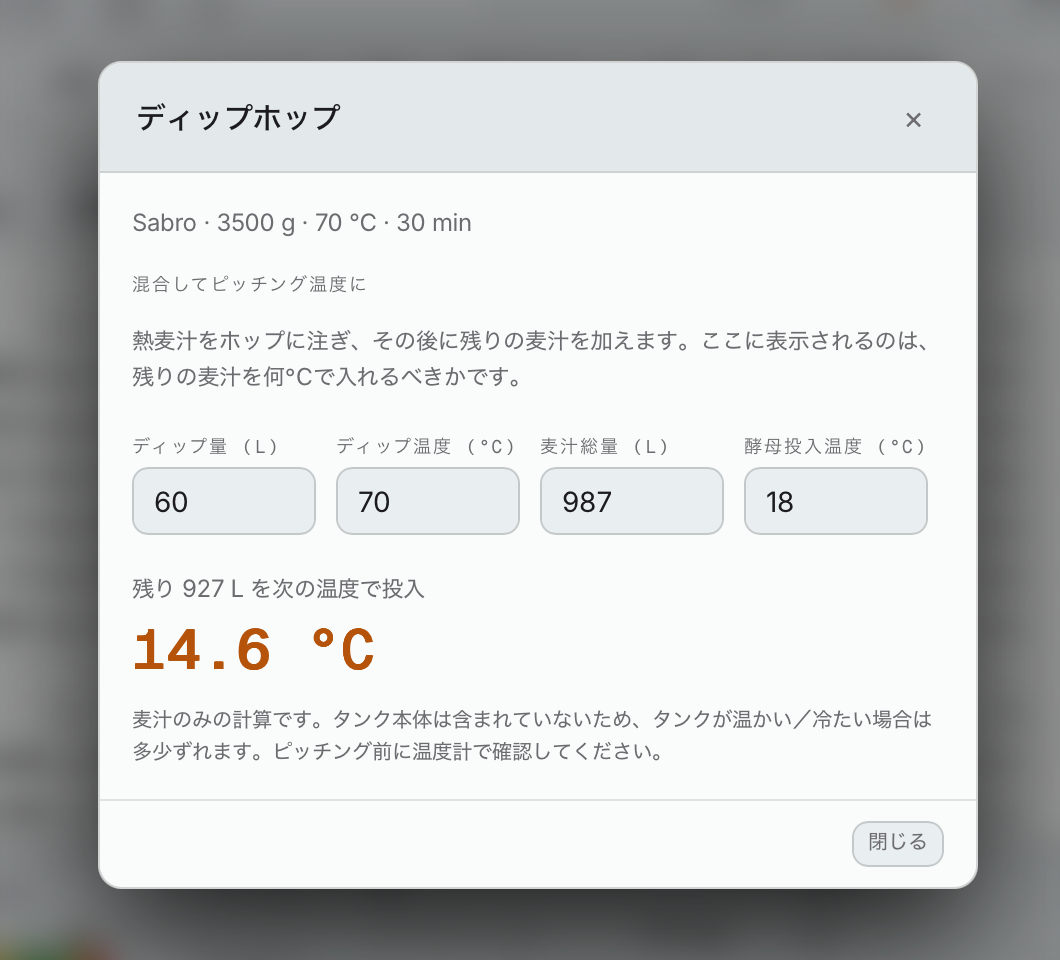
ディップホップとは、発酵タンクの中の少量の熱いワートにホップを浸し、その上から残りのワートを加える方法です。追加するには、レシピを開いて左のパネルの+追加を押し、ホップを選んで量を入力し、使い方としてディップホップを選んで、ディップの温度を入力します。すると、レシピの左側に、ドライホップの隣にディップホップの丸いボタンが表示されます。それを押して、ディップに使う熱いワートの量(リットル)、その温度、ワートの総量、酵母投入温度を入力します。バッチ全体を酵母投入温度にするには、残りのワートを何度で入れる必要があるかが表示されます。例: 987 Lのバッチを18 °Cで酵母投入する場合、70 °Cの60 Lを使うなら、残りの927 Lは14.6 °Cで入れます。計算に使うのはワートだけなので、タンクが温かかったり冷えていたりすると、少しずれます。酵母を投入する前に、温度計で確認してください。
4.11リサイクルホップ
すでに仕込んだドライホップの使用済みホップは、別のレシピの煮沸またはワールプールの添加に再利用できます。捨てるはずだったホップの2度目の活用です。ドライホップには使えません。 使用済みホップは新しいビールのケトルに戻すもので、2度目のドライホップには使いません。そのため、チェックボックスは、使い方が煮沸かワールプールのときだけ表示されます。
使うには、リサイクルにチェックを入れます(同じ行の、時間とWP温度の隣にあります)。下にボックスが開きます。
- リサイクル元: 使用済みホップの元になったレシピを、直近に仕込んだ40件のレシピの一覧から選びます。酒税バッチ番号が先頭に表示されます(番号がそろって見やすいよう、名前の前に少し間があります)。過去のバッチは名前よりも「115からのリサイクル」のように考えるのが実際の感覚に近いため、このような表示にしています。
- 元のレシピがわからない場合や、Hakkotome で管理していない場合は、+を押して、配合を自分で入力してください。ホップの品種を1つ以上と、スラリーに占めるそれぞれのパーセントを入力します。合計は100%になるようにします。ならない場合は Hakkotome が警告します。
Hakkotome の処理: 原料の行に入力する重量は、これまでどおり湿ったスラリー全体の重量です。これが酒税の記録になり、ホップスラリーの在庫から差し引かれる量にもなります。リサイクルしても、どちらも変わりません。内部では、風味の計算(苦味とホップオイル)のためだけに、Hakkotome は次の処理をします。
- 元のレシピのドライホップすべて(DH1、DH2、DH3、品種を問わず)を、それぞれのグラム数で重み付けして、1つの配合にまとめます。使用済みホップをすくい出す時点では、すでに混ざっているためです。
- 入力した湿った重量を、設定 → 詳細設定のホップ1 kg → __ kg スラリーの数値を使って、ドライホップ相当の重量に戻します(初期値は15。ドライホップ1 kgは、ワートを吸うと湿ったスラリー約15 kgになります)。
- アルファ酸とホップオイルを、同じく設定 → 詳細設定にあるアルファ酸残存率とオイル残存率のパーセント(初期値は77%と51%)で減らします。一度使ったホップは、新しいホップより弱くなっているためです。
選んだレシピにドライホップの記録がない場合は、Hakkotome がその場でそう知らせます。別のレシピを選ぶか、配合を手で入力するまで、風味の計算は「なし」と表示されます。
4.12ドライホップ 1、2、3
ツールの下に、ドライホップごとに1、2、3のボタンがあります。ドライホップは、ホップを追加したときの選択に従って、これらに振り分けられます。
たとえば1を押すと、そのドライホップに入っているホップが表示されます。次に、いつ投入するかを設定します。
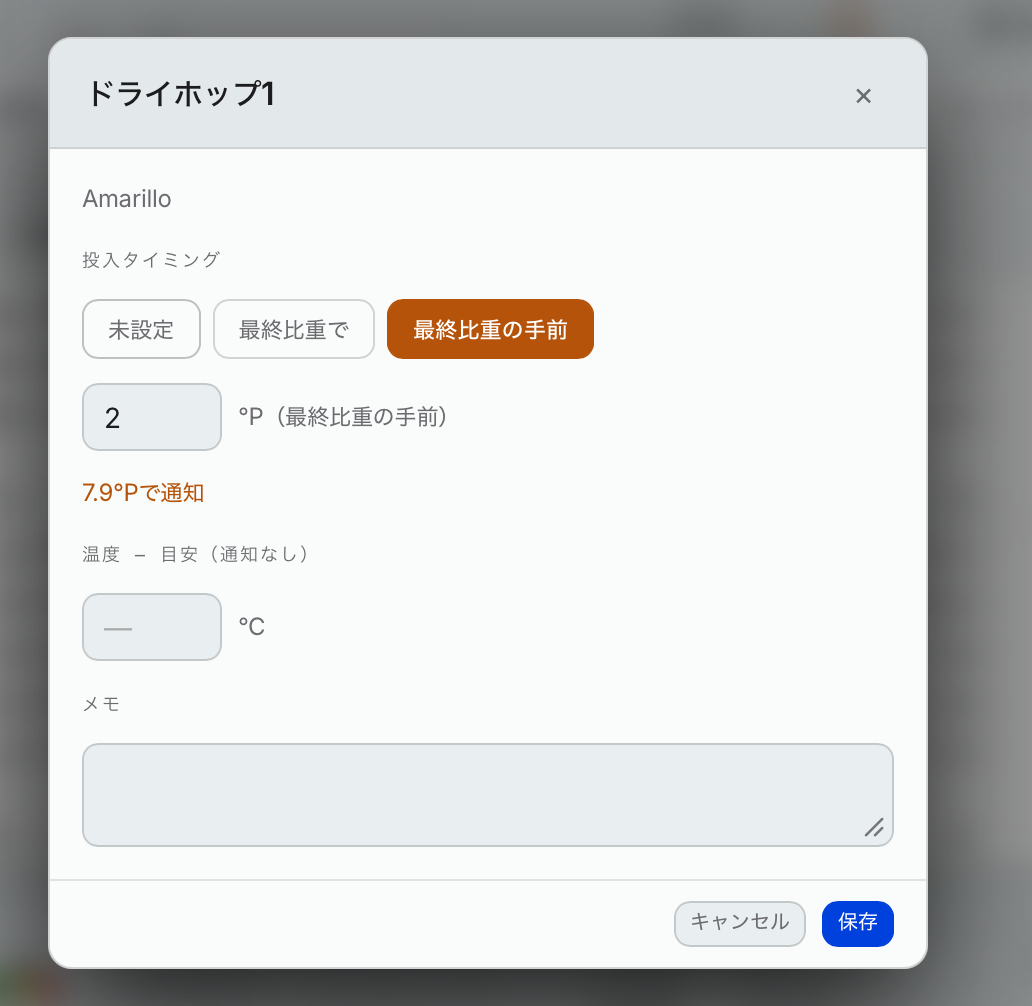
- 未設定: 自分で決めたタイミングで投入します。
- 最終比重で: ビールが予測される最終比重に達したときに投入します。
- 最終比重の手前: 最終比重の何°P手前で投入するかを選びます。
ドライホップの予定の3°P手前になると、Hakkotome は「もうすぐドライホップ」と通知します。1日ほど前にわかるので、様子を見守れます。例: 予測される最終比重が2.3°Pだとします。最終比重の2°P手前で投入する設定にすると、ドライホップの予定は4.3°Pで、通知は7.3°P以下の最初の測定値で出ます。最終比重で投入する設定なら、予定は2.3°Pで、通知は5.3°Pで出ます。
温度も入力できます。これは目安にすぎず、通知が出ることはありません。メモも書き込めます。
4.13共有
共有を押し、このバージョンを公開を押します。共有カタログに登録され、Hakkotome を使っているどの醸造所でも入手できるようになります。(レシピをBeerXMLファイルとして書き出すのは別のボタンです。レシピの書き出しで説明します。)
4.14レシピの確認
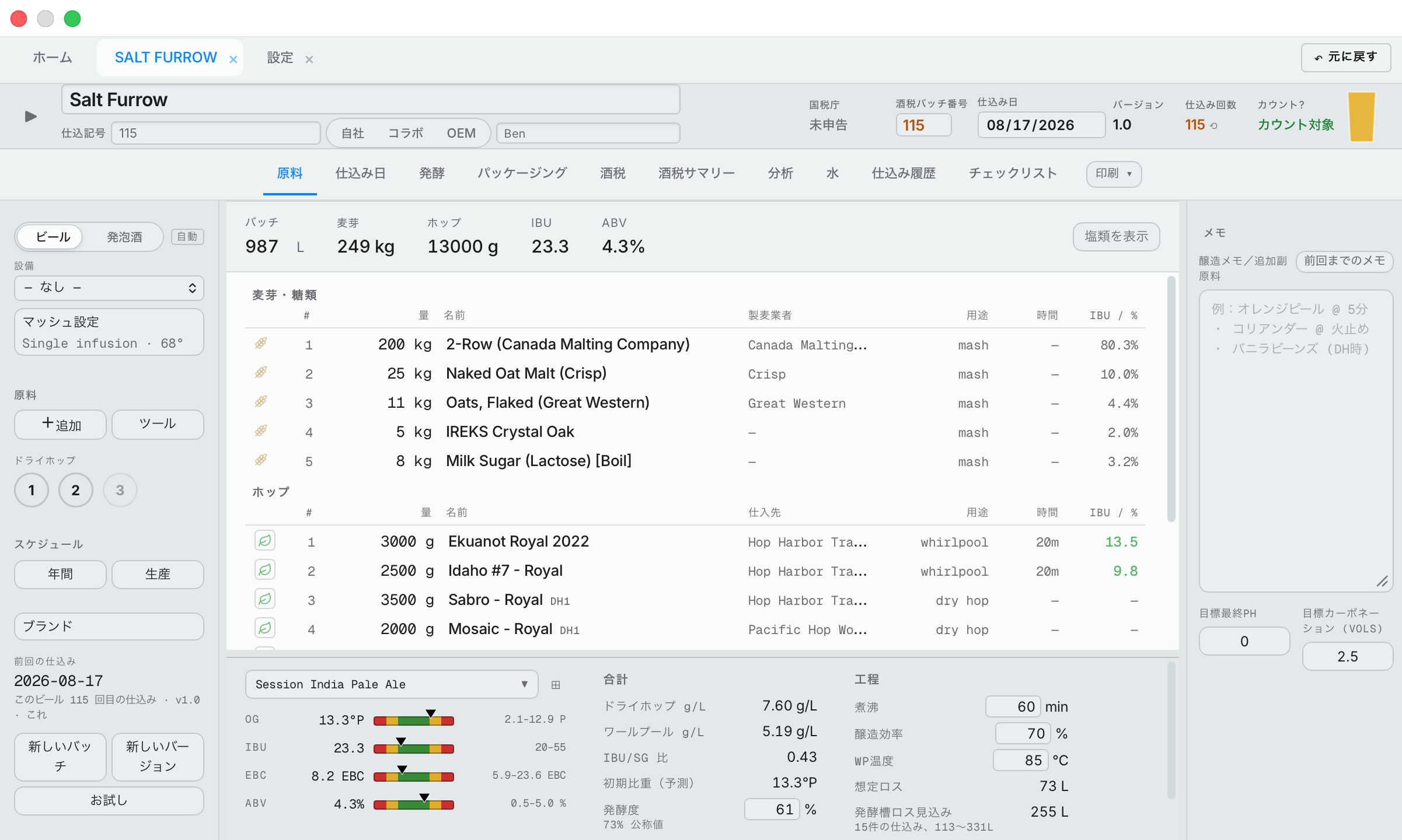
一番上: バッチサイズ、穀物の合計、ホップの合計、IBU、ABVが並びます。塩類を表示を押すと、水質調整塩(酸、石膏など)が原料一覧に加わります。塩類を隠すを押すと外れて、レシピがすっきり見えます。塩類は水タブで設定します。
下のパネルは、引き上げるとより多くの情報が見られます。上端の中央にある丸いハンドルをドラッグしてください。
- スタイル: スタイルを選ぶと、各数値のバーで、スタイルの範囲内か範囲外かがわかります。
- 合計: ドライホップg/L、ワールプールg/L、IBU:SG比、予測される初期比重、このレシピで計画している発酵度(その下に、酵母の公表発酵度、つまり酵母メーカーが示している平均値が表示されます)、予測される煮沸前比重、予測される最終比重。
- 工程: 煮沸時間、ブルーハウス効率、ワールプール温度、想定ロス、想定される発酵タンクロス、ワールプールに入る量。
煮沸時間: 変更しても、比重は変わりません。Hakkotome はこれまでどおり 最終的に同じビールになるよう目標を合わせるため、90分や120分の煮沸では、ケトルに入れる水がその分多くなるだけです。
想定される発酵タンクロスは、自分のこれまでの仕込み(パッケージングを記録したもの)から計算されます。発酵タンクに入った量から、樽と缶に入った量を引いた値です。Hakkotome はそのロスを、酵母によるもの(毎回ほぼ同じ)とドライホップによるもの(ホップが多いほどロスも増える)に分け、このレシピのドライホップの量から、このレシピのロスを見積もります。例: 仕込みで、酵母によるロスが約100 L、加えてドライホップ1 kgあたり約10 Lのロスが出ているなら、ドライホップが15 kgのレシピは約250 Lと表示されます。すべての仕込みでドライホップの量が同じ場合は、分けるための手がかりがないため、それらの平均が表示されます。これは目安にすぎず、酒税の記録には載りません。表示されるには、少なくとも3回分の仕込みが必要です。
4.15水
水タブを開きます。
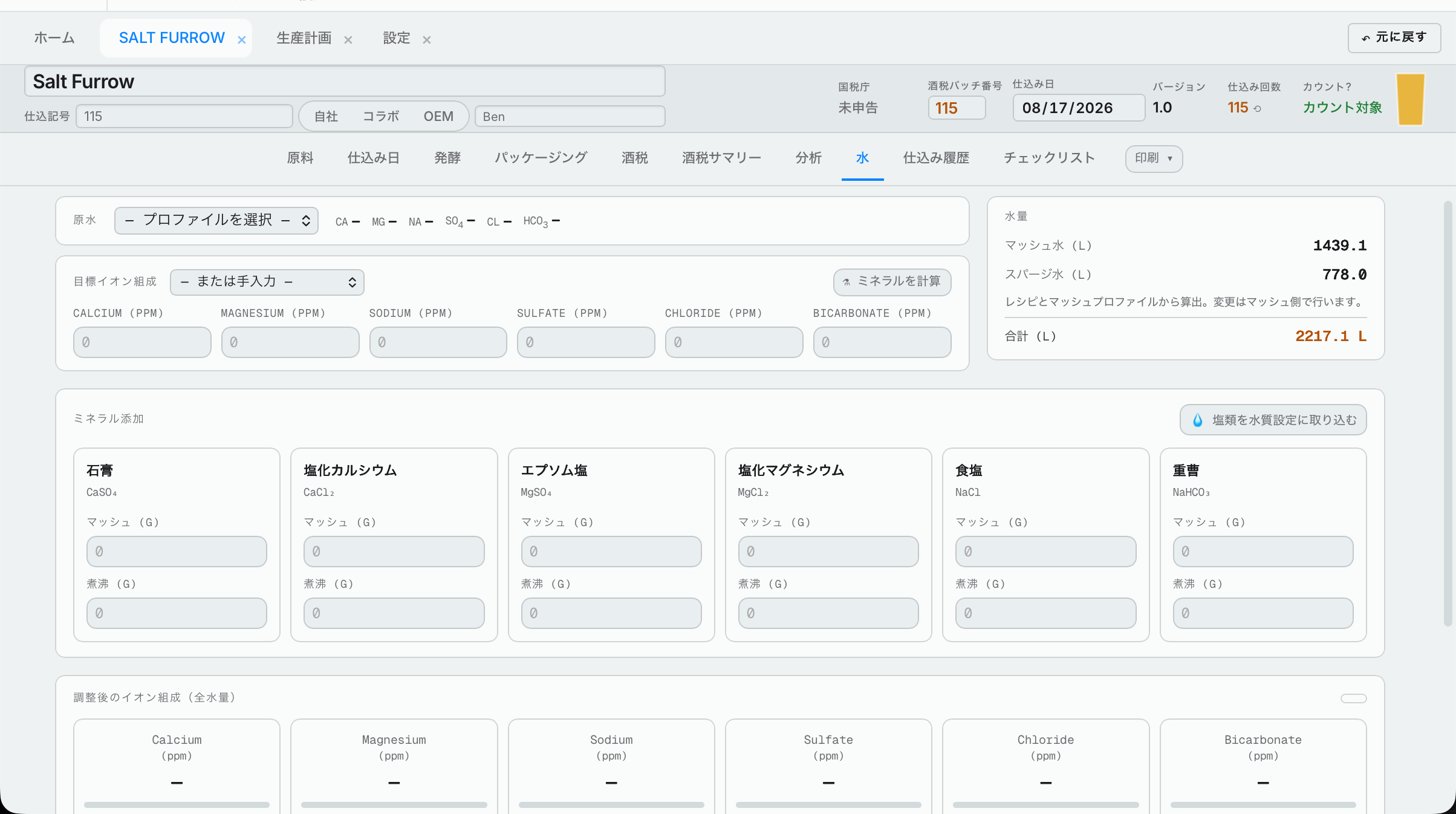
- 原水を選びます(水プロファイルから選びます)。
- 目標イオン組成、つまりこのビールに使いたい水を選びます。 Hakkotome には5つの目標があらかじめ入っています(ペールエール / IPA、ヘイジー / NEIPA、ラガー / ピルスナー、スタウト / ポーター、ヴァイツェン / ウィット)。これらは自由に変更できます。選択欄のすぐ隣にあるボックスに好きな数値を入力し、新規保存を押すと自分の目標として保存できます。また、目標を選んで更新を押すと、その内容を変更できます。名前を変更と削除もあります。どのレシピでも選べます。すでに目標を選んでいるレシピは、目標を変更しても、そのレシピの数値のままです。例: ヘイジーは軟らかい水で仕込むので、塩化物を180にして新規保存を押し、「House Hazy」として保存します。
- ミネラルを計算を押します。石膏、塩化カルシウム、エプソムソルト、塩化マグネシウム(フレーク状のドライにがり)、食塩、重曹を、マッシュ用とスパージ用にそれぞれどれだけ加えるかが入力されます。どれも手で変更することもできます。
結果のイオン組成には、最終的に得られる水が表示されます。ミネラルを手で変更すると、その影響がここにすぐ表示されます。
塩類を水質設定に取り込む: 石膏などの塩類がレシピに原料として追加されている場合(たとえば取り込んだレシピなど)、これを押すと、原料一覧から水の欄に移され、水とマッシュpHの計算に反映されます。元に戻すこともできます。もともと塩類は通常の原料として入れるべきではありません。このボタンは、そうなってしまったときの安全策です。
酸の添加
一番下に酸の添加があります。右側には、推定マッシュpHが表示されます。目標pHを入力すると、左側に、マッシュとスパージに入れる酸の量の目安が表示されます。
重要: 「レシピに保存」を押してください。 押さないと、塩類と酸はレシピに追加されません。
4.16メモと目標
レシピの一番右側には、次の項目があります。
- 前回までのメモ: このビールの別のバージョンを作ったことがある場合、押すと、それらのバージョンのメモが見られます。
- メモ欄: 工程についてなど、自分のメモを書き込めます。
- 目標最終pH: 目標を入力します。ドライホップの後、発酵タブがこの値を使って、ビールをこのpHに戻すのにどれだけ酸が必要かを示します(ドライホップとpHを参照)。空欄のままにすると、酸の提案は出ません。
- 目標カーボネーション: 目指すカーボネーションの度合いです。
- S(スパンディング): 押すと小さな入力欄が開き、スパンディング開始の比重(°PまたはSG、使っている単位)を入力できます。このビールをスパンディングする場合に入力すると、発酵・パッケージングシートに、チェック済みの欄とその比重が印刷されます。クリアで消せます。比重が入っているとSボタンが琥珀色になります。
これでレシピは仕込みの準備ができました。次に、スケジュールに入れます。
4.17スケジュールに入れる
左パネルのスケジュールの下に、年間と生産の2つのボタンがあります。
年間
年間を押します。繰り返す場合は毎年、1回だけの場合は単発を選びます。次に月を選びます。例: 春と秋に仕込むビール。今年だけなら単発のままにし、毎年春と秋に仕込むなら毎年を選びます。保存を押すと、年間スケジュールに載ります。
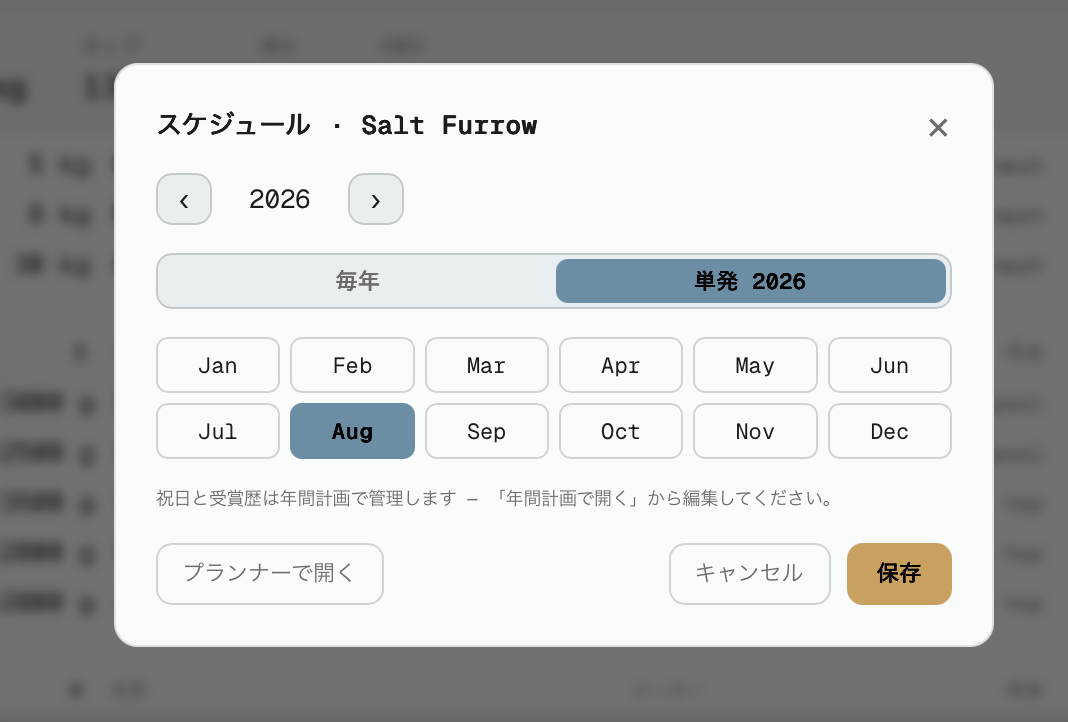
プランナーで開くを押すと、年間スケジュール上でそのビールを見られ、さらに詳しい情報(タグ、フレーバーマップなど)を追加できます。これは年間スケジュールの項で説明します。年間スケジュールを使わない場合は、この手順を飛ばして、生産だけを押してください。
生産
生産を押すと、その仕込みが生産スケジュールに載ります。これは重要です。酒税の書類は、生産スケジュールから数字を取っています。
仕込みを編集ウィンドウが開きます。
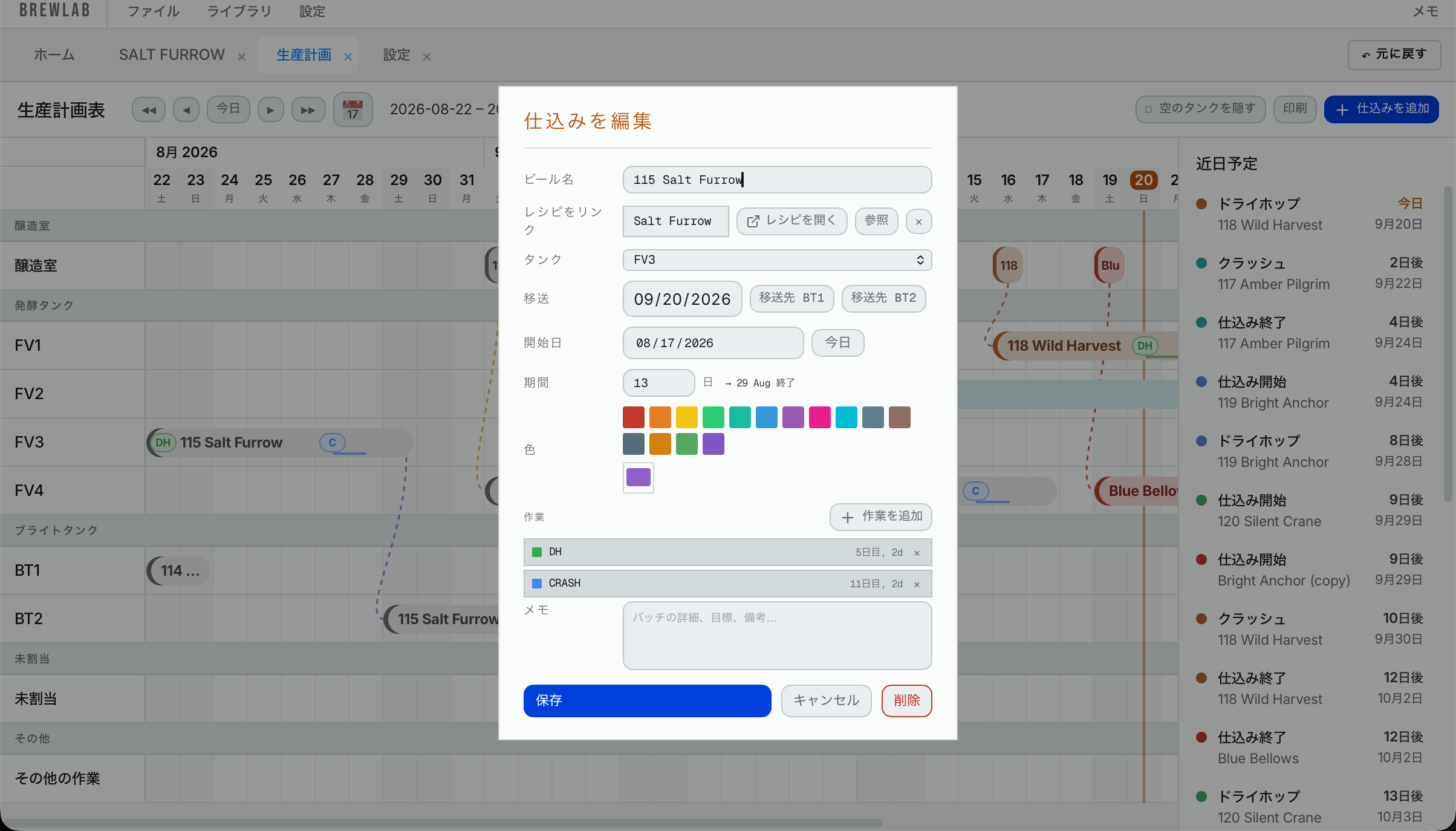
- 名前: バッチ番号とともに、すでに入力されています。
- レシピをリンク: リンクしているレシピが表示されます。(レシピを開くと参照は、今のところ無視して構いません。)
- タンク: 入れる発酵タンクを選びます。
- 開始日: 仕込みの日です。
- 期間: 発酵タンクに何日入っているかです。
- 移送: 別のタンクに移す場合は、日付とタンクを選びます。(すべての発酵タンクとブライトタンクが対象です。ビールを別のユニタンクに移すことがあるためです。)そして移送を押します。その下にこの日付に、このタンクへ移送という行が表示され、新しいタンクに何日入っているかも示されます。移送を変更するには、その行を変更します。1つのビールに移送は1回です。酒税の記録に記入欄が1つしかないためです。 例: Gavin IPA が9月21日にFV3へ入り、14日間置かれるとします。10月3日とBT1を選んで、移送を押します。行には「10月3日 → BT1」と表示され、スケジュールでは、FV3が10月3日まで、その後はBT1が表示されます。 移送は、変更できる行として表示され、新しいタンクでの日数も示されます。1つのビールに移送は1回です。一度行ったら、別の行を追加するのではなく、その行を変更するか削除します。
- 色を選びます。
- 作業: 特定の日に行うことがあれば、作業を追加を押します。ドライホップ、コールドクラッシュ、移送、カスタムから選べます。 例: 3日目にドライホップをしたい場合は、ドライホップを選び、開始日と期間1日(ドライホップは1日かかります)を設定します。担当者を割り当てると、その人のタスクに表示されます。追加を押します。例: 3日かかるコールドクラッシュなら、コールドクラッシュを選んで設定し、担当者を割り当てます。カスタムは、それ以外の作業用です。たとえば、Biofineの添加などです。
- 必要ならメモを書き込み、保存を押します。
タンクの重複: そのタンクがすでに別のビールで予約されている場合は、Hakkotome が知らせます。仕込みを別の発酵タンクに移すか、未割当(まだ行き先がわからない状態)に移すか、もう一方のビールを未割当に移すことができます。未割当は緊急のときだけにしてください。ビールがどの発酵タンクにあるかは税務署に伝える必要があり、その情報はここから取られるためです。
4.18シートを印刷する
レシピの一番上で印刷を押します。このビールの印刷とバックアップがすべて1つのウィンドウに表示され、3つに分かれています。
醸造前(書き込む白紙のシート):
- 準備シート: 準備するものです。粉砕する穀物の配合(各モルトが粉砕物に占める割合つき)、マッシュとスパージの水量、温度、塩類、ホップ、酵母、そして醸造メモ/追加副原料に書いた内容が載ります。原料一覧のその他の原料は載らないため、ほかに用意しておくものは、そのメモ欄に書いてください。
- 仕込み日シート: 仕込み日に記録するシートです。煮沸とワールプールの添加が載り、穀物は載りません。砂糖のように煮沸で加えるほかのものも載ります。ライブラリでマッシュではなくケトルに加えるにチェックを入れた発酵性原料が対象です。糖化の水比(3:1のように)、マッシュアウト温度、一番・中間・最終麦汁、酵母の世代と回収元も載ります。
- 発酵・パッケージングシート: 発酵の記録(書き込む発酵度とABVの欄つき)、酵母の回収(常に載ります)、発酵槽・コールドサイド・包装に加えるもの(原料の用途で設定)、最終pHと酸、そして包装の日の項目(缶サイズ、缶数、販売可能量、流量計、ロス、醸造所独自のケグサイズ)が載ります。ダイアセチルレストとスパンディングのチェック欄もあります。
- 全シート一式: 3つのシートを1つにまとめて印刷します。それぞれ別のページになり、選んだスタイルで印刷されます。
仕込み日シートと発酵・パッケージングシートには、それぞれモダン/クラシックのドロップダウンがあります。モダンは Hakkotome 独自のレイアウト、クラシックは一般的な醸造所のExcelシートのようなレイアウトです。クラシックには、このレシピで使う塩類と酸だけが載り、このレシピの追加物を書くその他欄もあります。選んだスタイルは、このコンピューターに記憶されます。
醸造後(白紙ではなく、実際に入力された内容): 仕込み日の記録と発酵・パッケージングの記録を印刷して、控えを保管できます。発酵の記録の発酵度とABVは、入力した測定値から自動で計算されます。
一番下のこのビールの記録をバックアップは、次の項目をご覧ください。
4.19ビールを保存する
- Driveに保存を押すと、Google Drive にそのビールのフォルダが作られます。すべてのビールで使うことをお勧めします。すべては Hakkotome という1つのメインフォルダの下に入り、その中の Made Beer の下に、年、酒税バッチ番号、ビール名で名付けたビールごとのフォルダ(たとえば 2026-118 — Wild Harvest)が作られます。レシピと仕込みシートがそこに入ります。Sales Hubを使っている場合は、同じフォルダを使い、そのビールのほかのファイル(写真など)も追加します。 Googleとの連携は、醸造所全体で1回だけ、Sales Hubで行います。設定 → Google → Googleと連携するです。Hakkotome はその連携を通じて保存するので、Hakkotome 側で設定することも、入力することもありません。 (Hakkotome の設定 → 詳細設定には、そこへ移動するボタンがあります。) 同じビールをもう一度保存すると、コピーが増えるのではなく、ファイルが置き換わります。
- zipでダウンロードを押すと、zipファイルとして保存されます。
Drive をお勧めします。 醸造所の全員がアクセスでき、Hakkotome も Sales Hub もファイルを見つけられます。たとえば、ビールの写真などです。自分のコンピューター上のフォルダには、自分しかアクセスできません。共有フォルダに置いたとしても、Hakkotome はそれが共有されていることを認識しません。
4.20ブランド分け
左パネルの一番下でブランドを押すと、ビールを3つの方法で分類できます。3つとも任意で、1つのビールにそのうちのいくつか、すべて、またはどれも設定しないこともできます。
- ブランドライン: 醸造所にビールのライン(系列)がいくつかある場合に使います。例: 「Classics」ラインと「Moderns」ライン。各ビールをそのラインに入れます。これは年間スケジュールのブランドラインと同じ一覧で、設定 → ライン → ブランドラインで管理します。
- シリーズ: 1つの点だけを変えて仕込むビールのまとまりです。例: すべてのビールがCitra 30%、Mosaic 30%、残りが新しいホップというホップシリーズ。「30 Series」と名付ければ、毎月1つ仕込めているかどうかがわかります。
- タグ: そのほか自由に付けられるラベルです。タグは、年間スケジュールのビールと、レシピ一覧に表示され、それらで検索や絞り込みができます。
これらは年間スケジュールの整理に役立ちます。ラインとシリーズの名前は、いつでも好きなように変更できます。
左パネルの一番下には、ほかに3つのボタン、新しいバッチ、新しいバージョン、お試しがあります。ビールが完成した後に使います。もう一度仕込むで説明します。